
シリーズ: Claudeで変わる仕事術 中級・第2弾 / 前回:中級・第1弾 毎回説明しない。SKILLSで"自分専用の仕事の型"をClaudeに覚えさせる
前回、SKILLSで「仕事の型」を作った。
Claude Codeに、毎回同じ説明をしなくて済むようになった。
そうすると、任せる作業が自然と増えてくる。
記事の下書き。CSVの整形。資料の構成替え。
でも、ここで一度立ち止まった。
「AIに複数ファイルをまとめて直してもらったとき、何が変わったか、正直追えていない。」
変えてほしくない行まで変わっていても、気づけない気がした。
それでGitを使い始めた。 さらにGitHubを組み合わせると、もう一段安心できるようになった。
1. GitとGitHubは別もの
まず、名前が似ているので混乱しやすい。
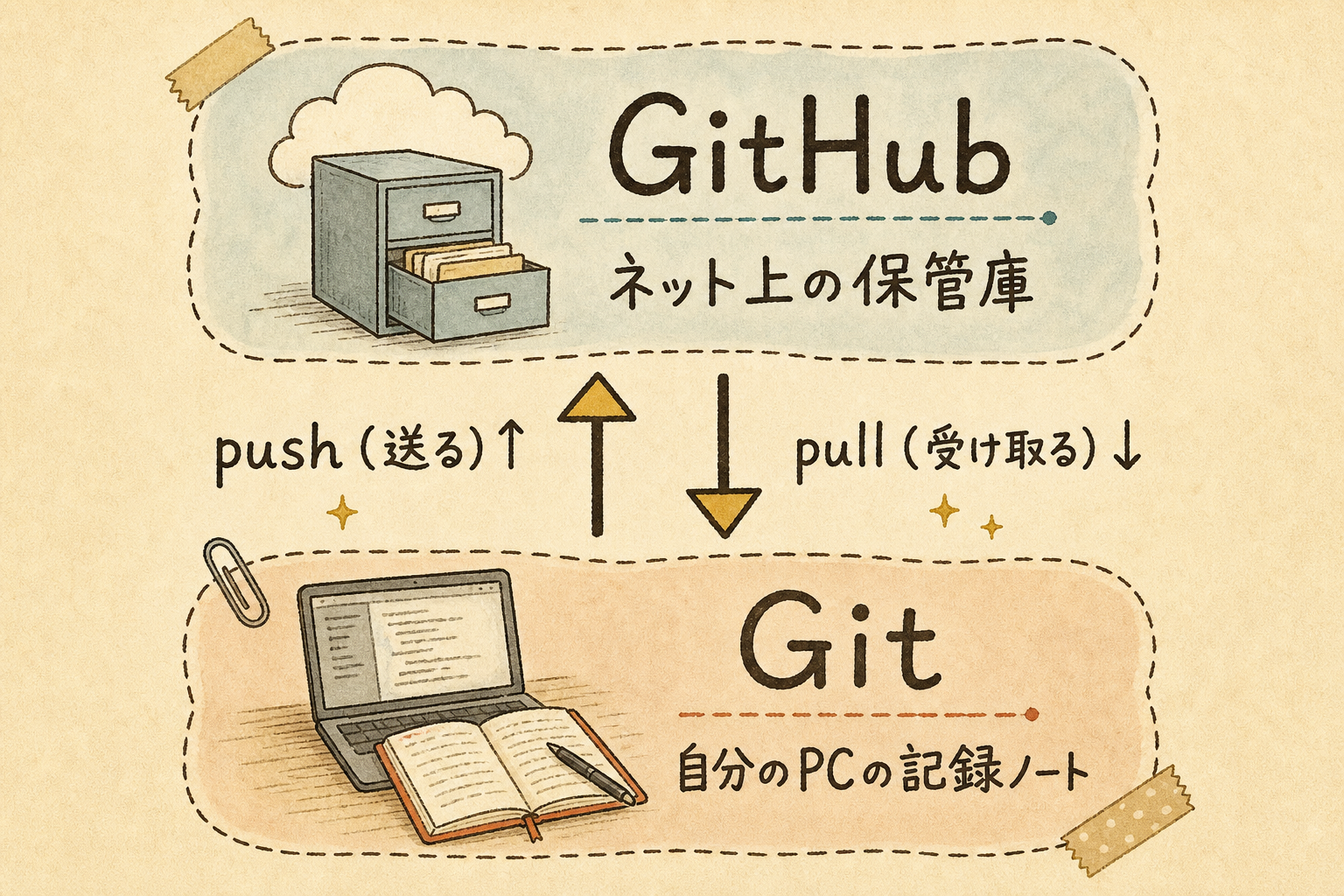
Gitは自分のPC内で動く「変更の記録ノート」。 GitHubはその記録をインターネット上に置く「クラウド保管庫+共有場所」。
| 場所 | 役割 | |
|---|---|---|
| Git | 自分のPC | 何がどう変わったか記録する |
| GitHub | ネット上 | その記録をバックアップして共有する |
Gitだけ使っているとき、履歴はPC内にしかない。 PCが壊れたら、消える。
GitHubまで使うと、クラウドに残る。 別のPCからでも続きを始められる。
2. GitとGitHubを使えるようにする
① GitHubのアカウントを作る
まずアカウントを作る。GitHub Desktopのログインにも必要なので、一番最初にやる。
github.com にアクセスして、GitHubに登録する。 無料プランで十分。プライベートリポジトリ(非公開)も無制限に作れる。

② GitHub Desktopを入れる
GitHub Desktop は、GitとGitHubの操作をGUIでできるアプリだ。 無料で、MacとWindowsに対応している。
desktop.github.com からダウンロードして、インストールする。
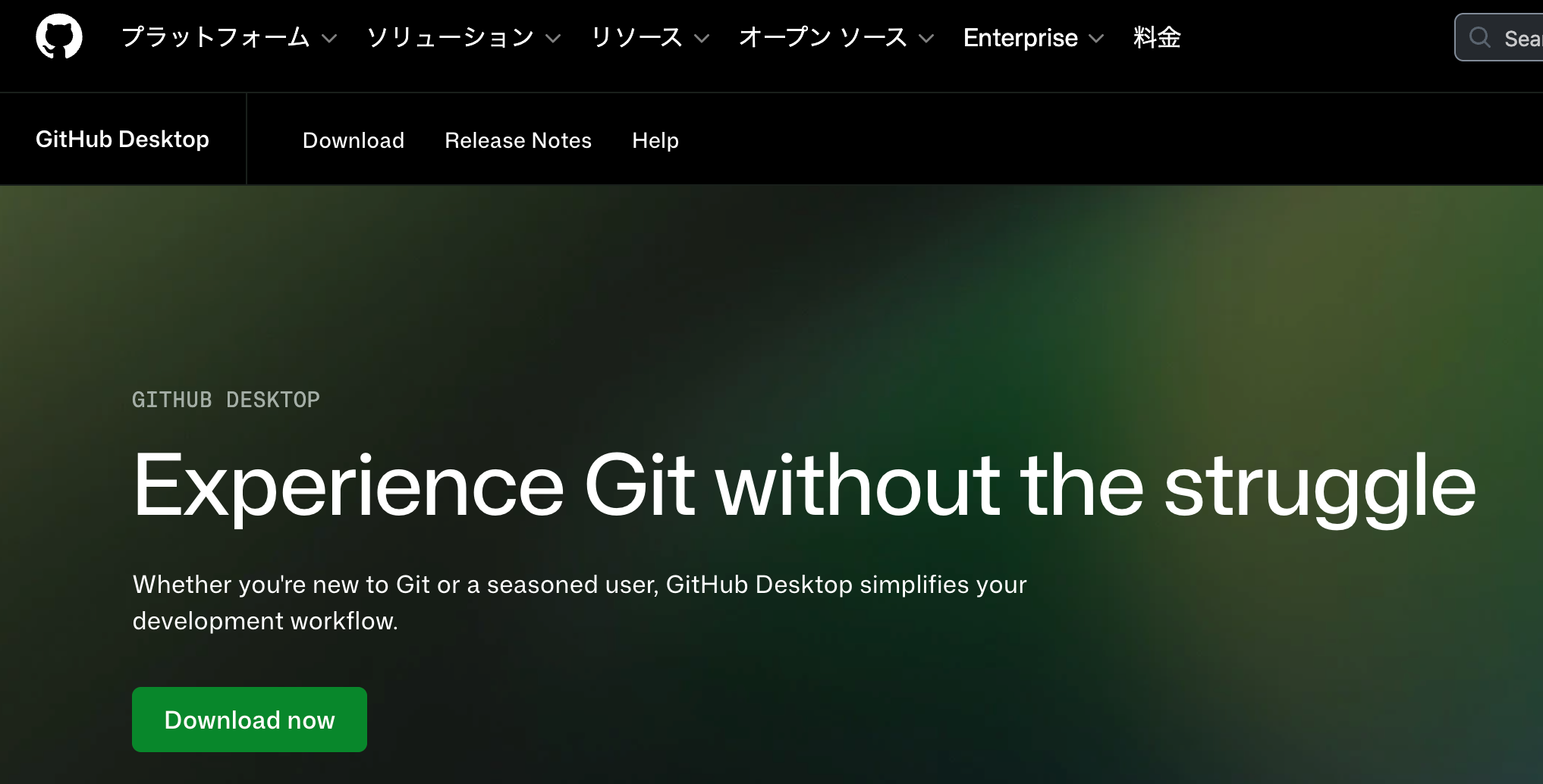
起動したら、①で作ったGitHubアカウントでログインする。 SSHの設定など、難しい初期設定はGitHub Desktopが全部やってくれる。
コマンドを打たなくても、差分がカラーで見える。 コミットもpushもボタン1つで済む。
GitHub DesktopにはGitが内蔵されている。
Windowsはこれだけでターミナルでも git コマンドが使えるようになる。
Macは後の③で別途インストールが必要だ。
③ Gitをインストールする(Macのみ)
GitHub Desktopの内蔵GitはMacのターミナルからは直接使えない。
Claude Codeはターミナルで git status などを実行する。Mac は別途インストールが必要だ。
確認はターミナルで。
git --version
バージョン番号が出れば入っている(Xcodeを入れていれば最初から入っていることが多い)。
入っていない場合はClaude Codeに頼む。
Gitをインストールしてください。
xcode-select --install が走るか、Homebrewがあれば brew install git で入る。
どちらもClaude Codeが判断して進めてくれる。
3. GitHubのリポジトリを作る
リポジトリは、プロジェクトの入れ物。1プロジェクト1リポジトリが基本だ。
右上の「+」から「New repository」を選んで、3つだけ決める。
- リポジトリ名(英数字とハイフンで。例:
my-articles) - Public か Private(仕事なら Private でいい)
- Add a README file にチェックを入れる
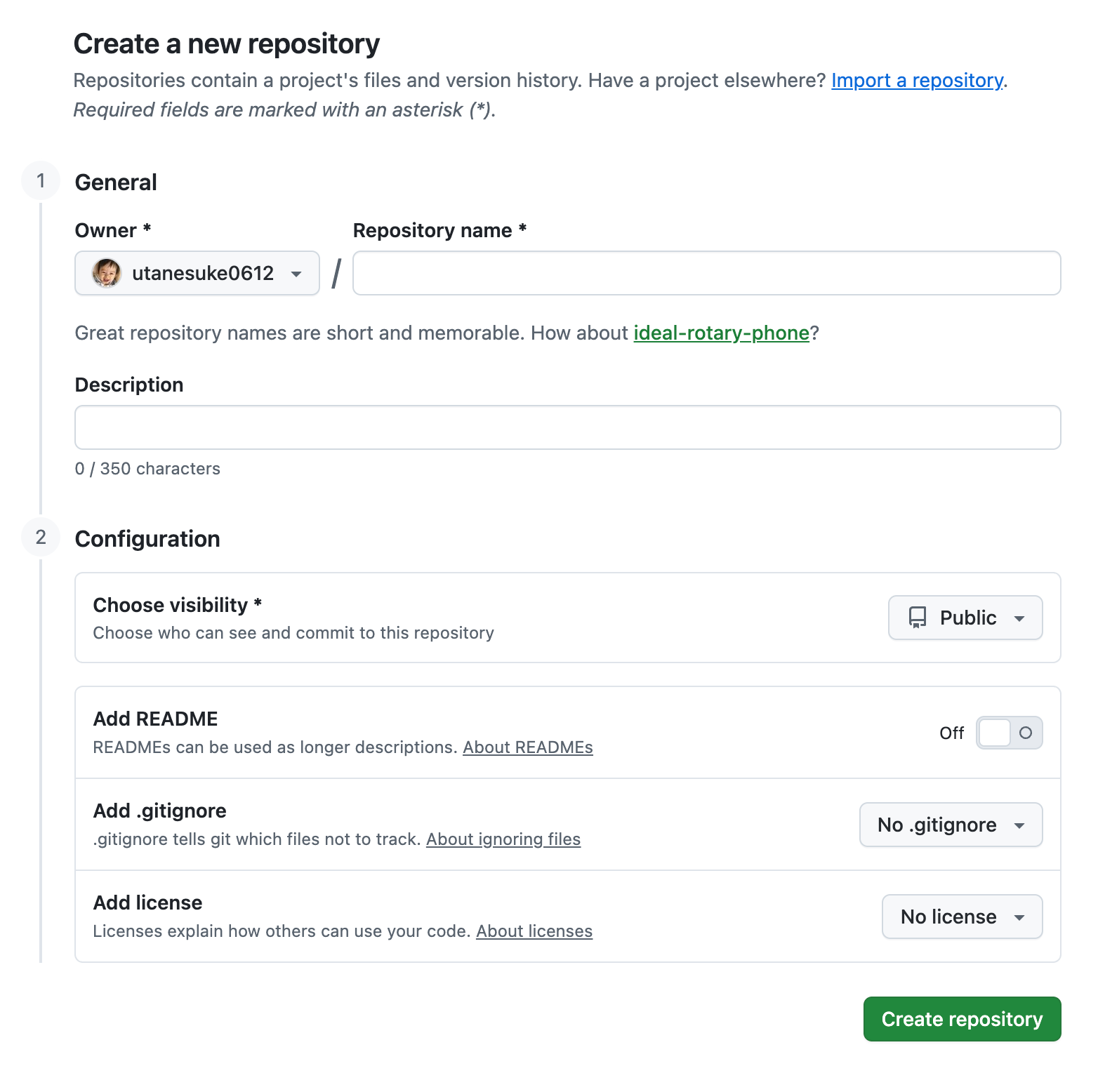
これで準備完了。
4. ローカルとGitHubを繋ぐ
GitHubにリポジトリを作っただけでは、PCのフォルダとまだ繋がっていない。 繋ぎ方はどちらから始めるかで変わる。
パターンA:GitHubから始める(新しいプロジェクト)
GitHubでリポジトリを作ったら、それをPCに持ってくる。これが「クローン」だ。
GitHub Desktopの場合: GitHubのリポジトリページを開いて「Code」ボタンをクリック。 「Open with GitHub Desktop」を選ぶと、保存先を聞かれてPCにコピーされる。 その後はGitHub Desktopでそのフォルダを操作できる状態になる。
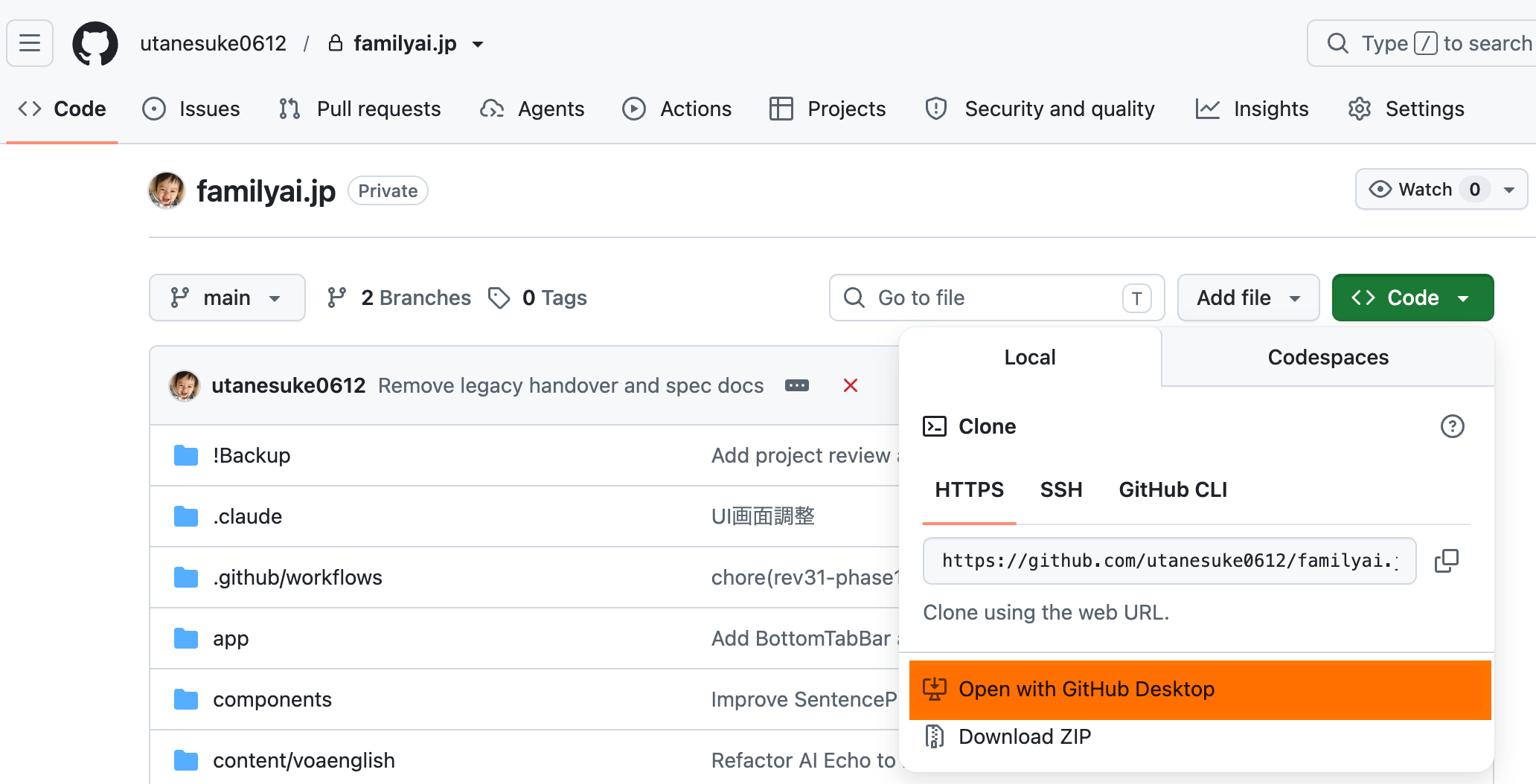
Claude Codeの場合:
このGitHubリポジトリをクローンしてください。
https://github.com/ユーザー名/リポジトリ名
パターンB:ローカルの既存フォルダをGitHubに繋ぐ
すでにPC内にフォルダがあって、それをGitHub上のリポジトリと繋げたい場合はClaude Codeに頼む。
このフォルダをGitで管理して、GitHubのリポジトリ(URL)と繋いでください。
https://github.com/ユーザー名/リポジトリ名
Claude Codeが git init から git remote add まで一括でやってくれる。
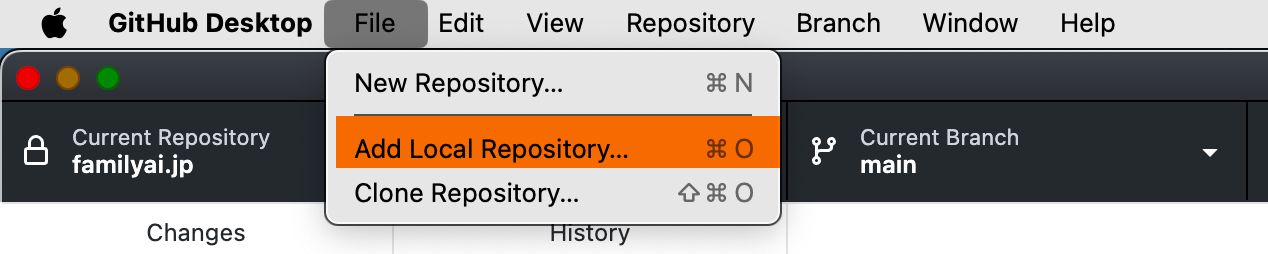
GitHub Desktopでゼロから始める場合: 「まだGitHubにリポジトリもない、ローカルのフォルダをそのままGitHubに上げたい」なら、 メニューの「File」→「Add Local Repository」でフォルダを指定する。 その後「Publish repository」を押すと、GitHub上に新しいリポジトリを作って繋げてくれる。
ただし、すでにGitHub上にリポジトリを作ってある場合は、このボタンでは既存リポジトリに繋げられない。 その場合はClaude Codeの方法を使う。
5. Claude Codeと組み合わせる流れ
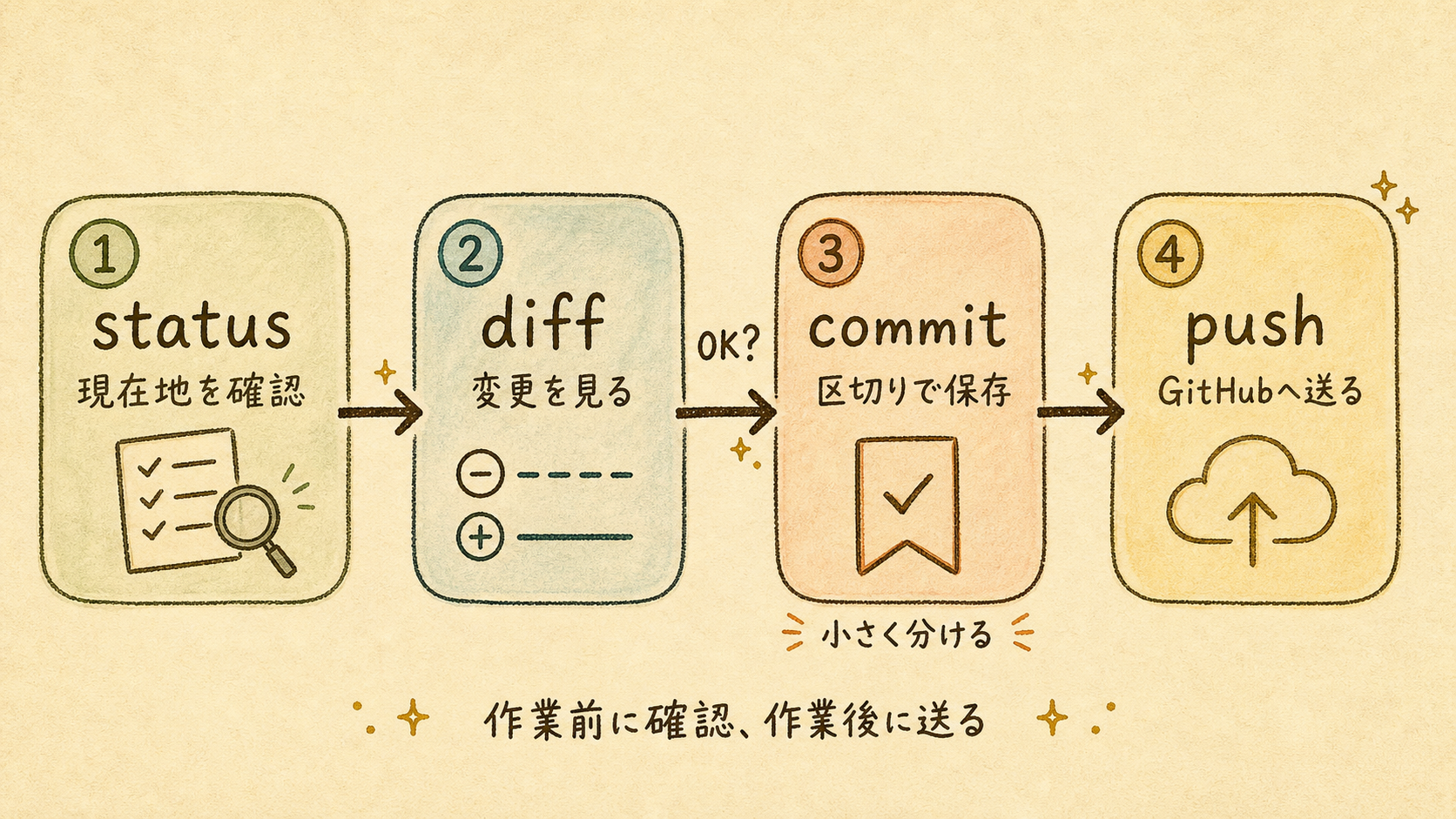
この流れで動く。
コマンドには2種類ある。
| コマンド | どこで打つ |
|---|---|
git status git diff git push | ターミナル(またはClaude Codeに「〜を実行して」と頼む) |
/commit | Claude Codeのチャット画面で入力する |
① 作業前に現在地を確認する
Claude Codeに頼む前に、まずこれを打つ。
git status
「自分がまだ保存していない変更があるか」を確認するためだ。
自分の変更とAIの変更がごちゃまぜになると、あとでどちらが何を変えたか分からなくなる。 頼む前にここをクリアにしておくだけで、差分が読みやすくなる。
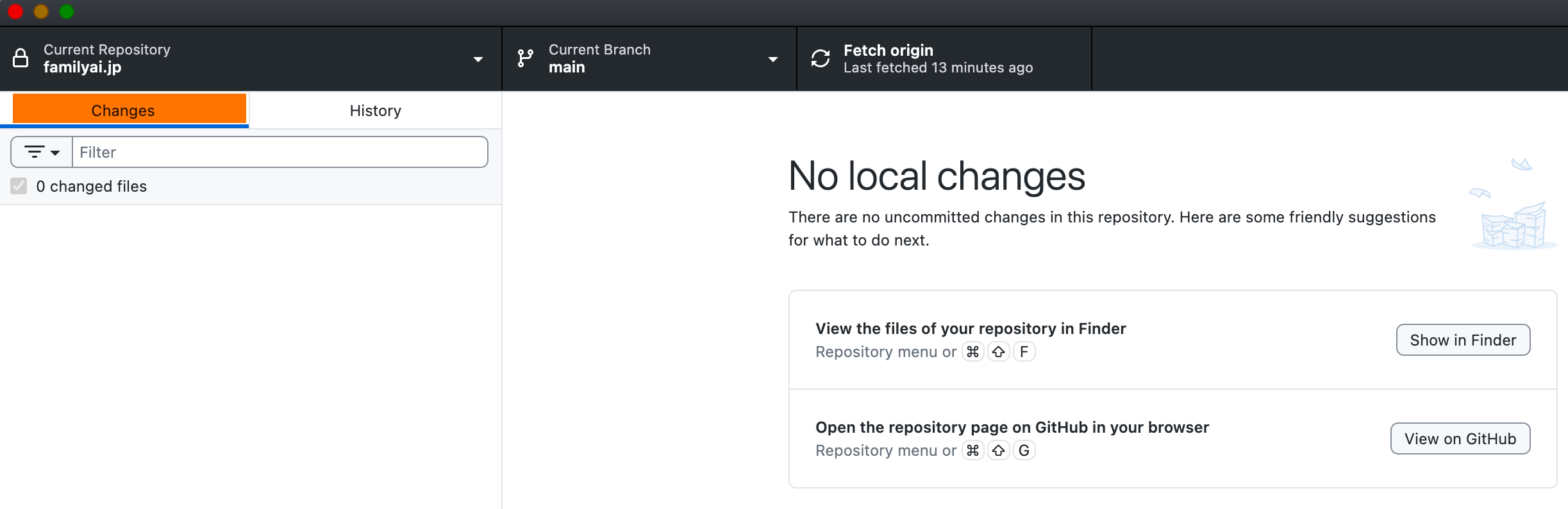
GitHub Desktopの場合: 左側の「Changes」タブを見る。 ファイル名が並んでいれば、まだ保存していない変更がある状態だ。
② 差分を見る
作業が終わったら確認する。
git diff
AIが「完了しました」と言っても、そのまま進まない。 必ずここで「何が変わったか」を確認する。
一度、こんな差分を見たことがある。
記事の導入文だけ直してもらったのに、こう出た。
- published: false
+ published: true
頼んでいないところまで変わっていた。
そこでClaude Codeにこう返した。
今回は導入文だけの修正です。
published の変更は戻してください。
差分を見るのは、AIを疑うためじゃない。 作業範囲が守られているか、それだけを見る。
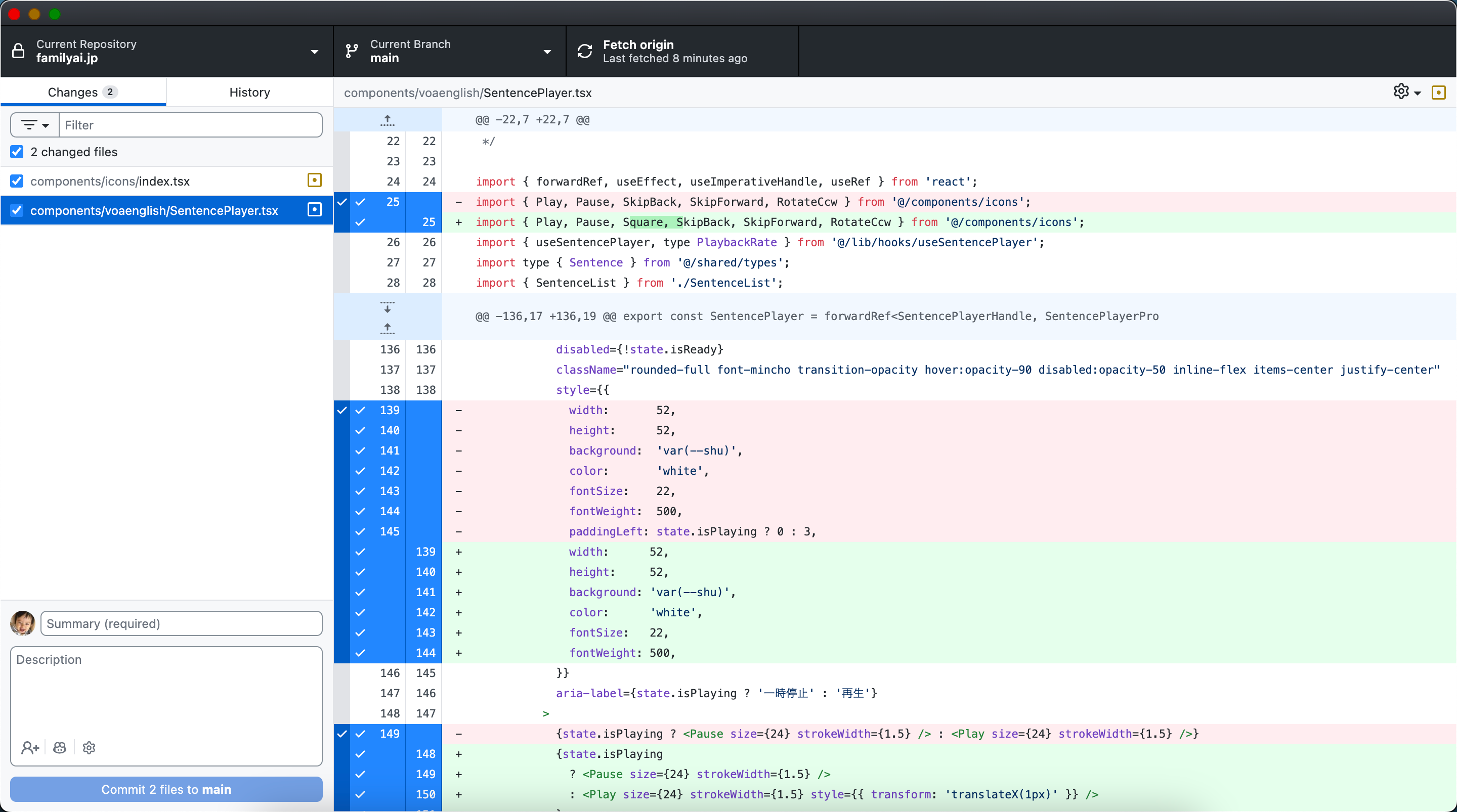
GitHub Desktopの場合:
「Changes」タブでファイルをクリックすると、右側に差分がカラーで表示される。
赤が削除された行、緑が追加された行だ。
ターミナルの git diff より格段に読みやすい。
③ コミットする
差分を確認したら、保存する。
/commit
Claude Codeが変更内容を読んで、コミットメッセージも作ってくれる。
1つ気をつけること。コミットは作業の区切りごとに小さくやる。
「導入文を修正」と「見出しを整理」は分けてコミットする。 一緒にまとめてしまうと、あとで特定の変更だけ戻せなくなる。
もしコミット後に「やっぱり戻したい」と思ったら、Claude Codeにそのまま頼めばいい。
1つ前のコミットに戻してください。
これだけで、Gitが手前の状態に巻き戻してくれる。
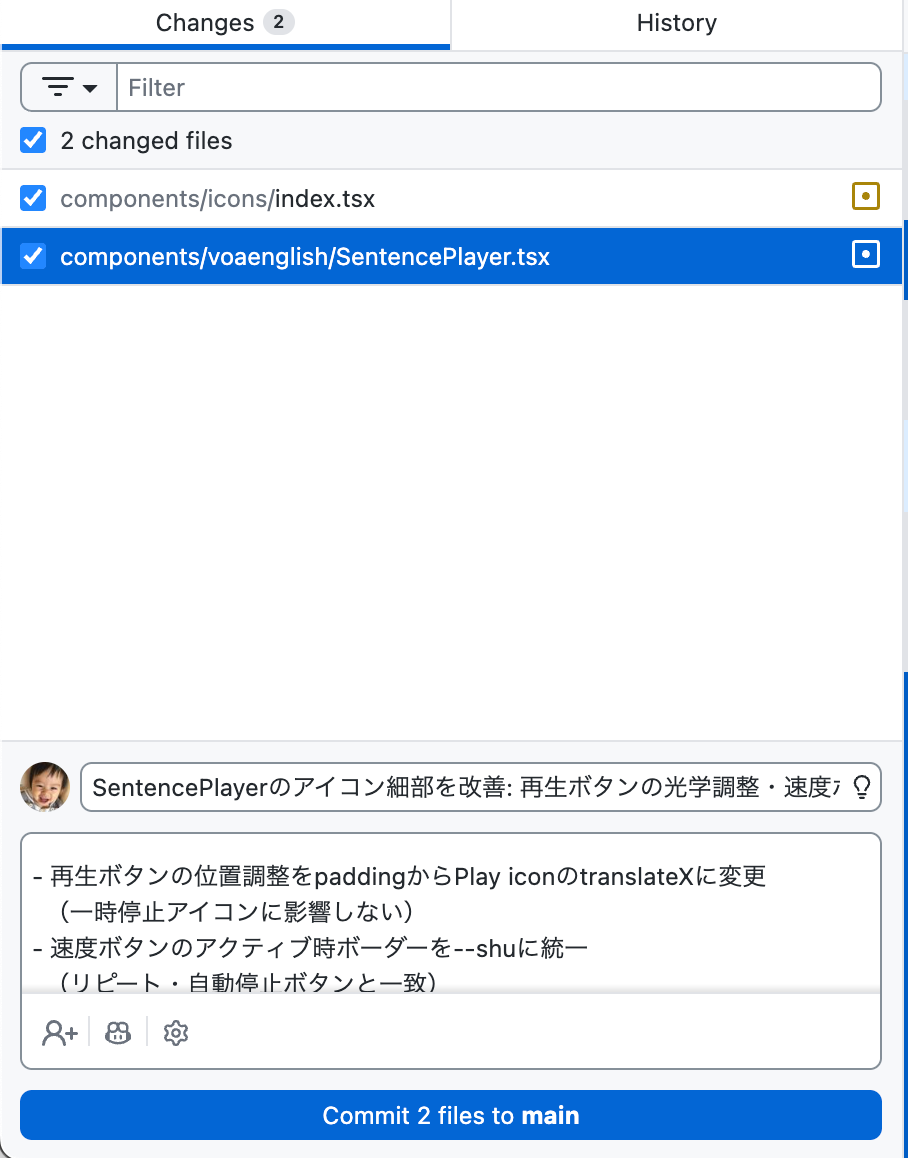
GitHub Desktopの場合: 左下の入力欄にコミットメッセージを書いて、「Commit to main」ボタンを押す。
④ GitHubにpushする
git push
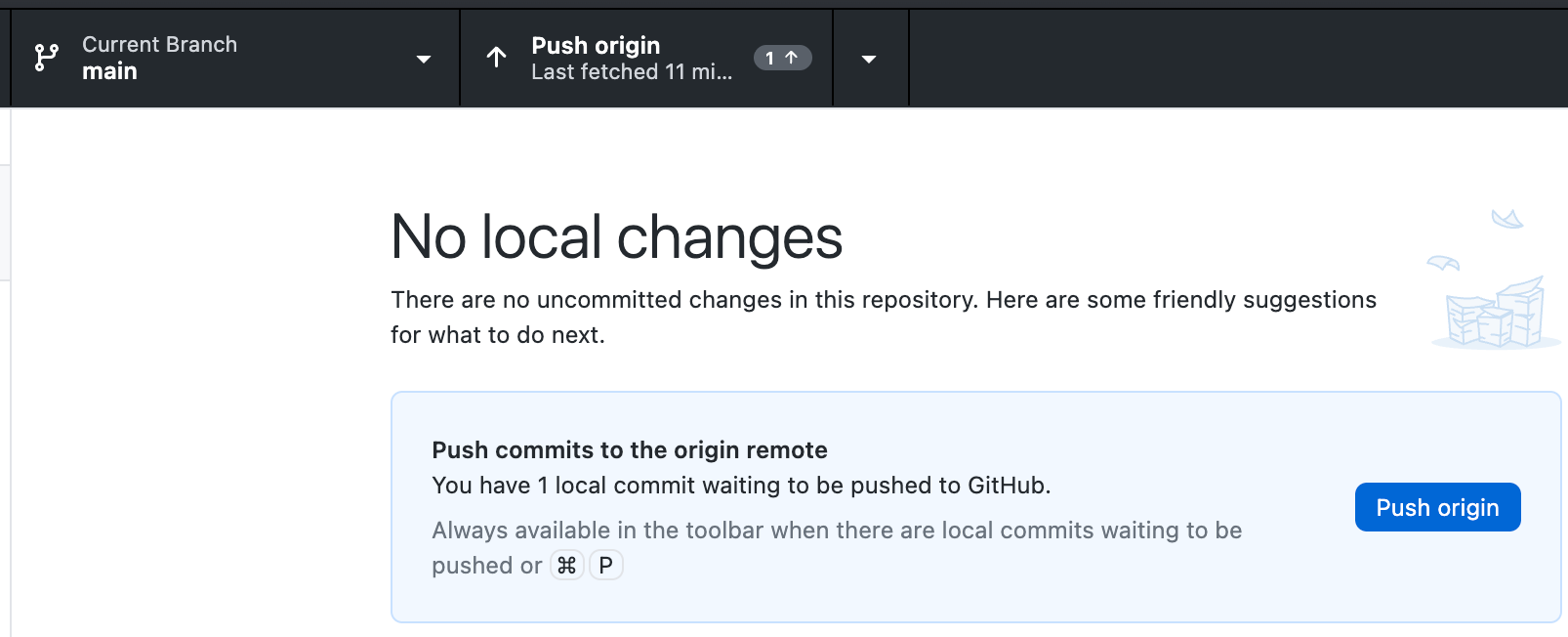
コミットは、まだPCの中の保存だ。 pushして初めて、GitHubに届く。
push後は「PCが壊れても消えない」状態になる。
別のPCで作業を再開するときは、ターミナルで git pull を打てば最新の状態が取れる。
最初のpushだけ、リポジトリとの連携設定が必要になることがある。 そのときはClaude Codeにそのまま頼めばいい。
GitHubのリポジトリ(URL)と、このプロジェクトを連携させてpushしてください。
GitHub Desktopの場合: 上部の「Push origin」ボタンを押すだけだ。 別のPCで続きを始めるときは「Fetch origin」→「Pull origin」で最新の状態になる。
6. 過去のバージョンに戻す
コミットを積み重ねていくと、「あの時点の状態に戻したい」という場面が出てくる。
Gitはすべての変更を履歴として持っている。だから、過去のどの時点にも戻れる。
まず履歴を確認する
ターミナルの場合:
git log --oneline
こんな一覧が出る。
a3f1c2e 誤字を修正
b7d4e1a 見出しを整理
c9f2a3b 導入文を修正
d1e5b8c 最初のコミット
左の英数字がコミットID、右がメッセージだ。
GitHub Desktopの場合: 「History」タブを開くと、コミット一覧が日時とメッセージつきで表示される。 どのコミットで何を変えたか、クリックして差分も確認できる。
特定のコミットに戻す
Claude Codeに頼む場合:
「見出しを整理」というコミットの前の状態に戻してください。
または
2つ前のコミットに戻してください。
Claude Codeが安全な方法を選んで巻き戻してくれる。
GitHub Desktopの場合: 「History」タブで戻したいコミットを右クリックして「Revert Changes in Commit」を選ぶ。 「元に戻した」という新しいコミットが作られるので、それ以前の履歴は消えない。
RevertとResetの違い
| 方法 | 内容 | 向いている場面 |
|---|---|---|
| Revert | 「元に戻した」コミットを新たに作る | 安全重視・共有プロジェクト |
| Reset | 指定した時点まで履歴ごと消す | 完全にやり直したい・自分だけのプロジェクト |
迷ったらRevertを使う。 履歴が残るので、「戻したこと自体を間違えた」ときにさらに戻せる。
7. GitHubから好きなものを持ってくる
GitHubには、AIツールやテンプレートが大量に公開されている。
Claude CodeのSKILLS集、Webサイトのベース、便利なスクリプト。 こういったものが、無料で使える。
これを自分のPCに取り込む操作が「クローン」だ。
GitHubのリポジトリページを開いて、緑色の「Code」ボタンをクリックする。
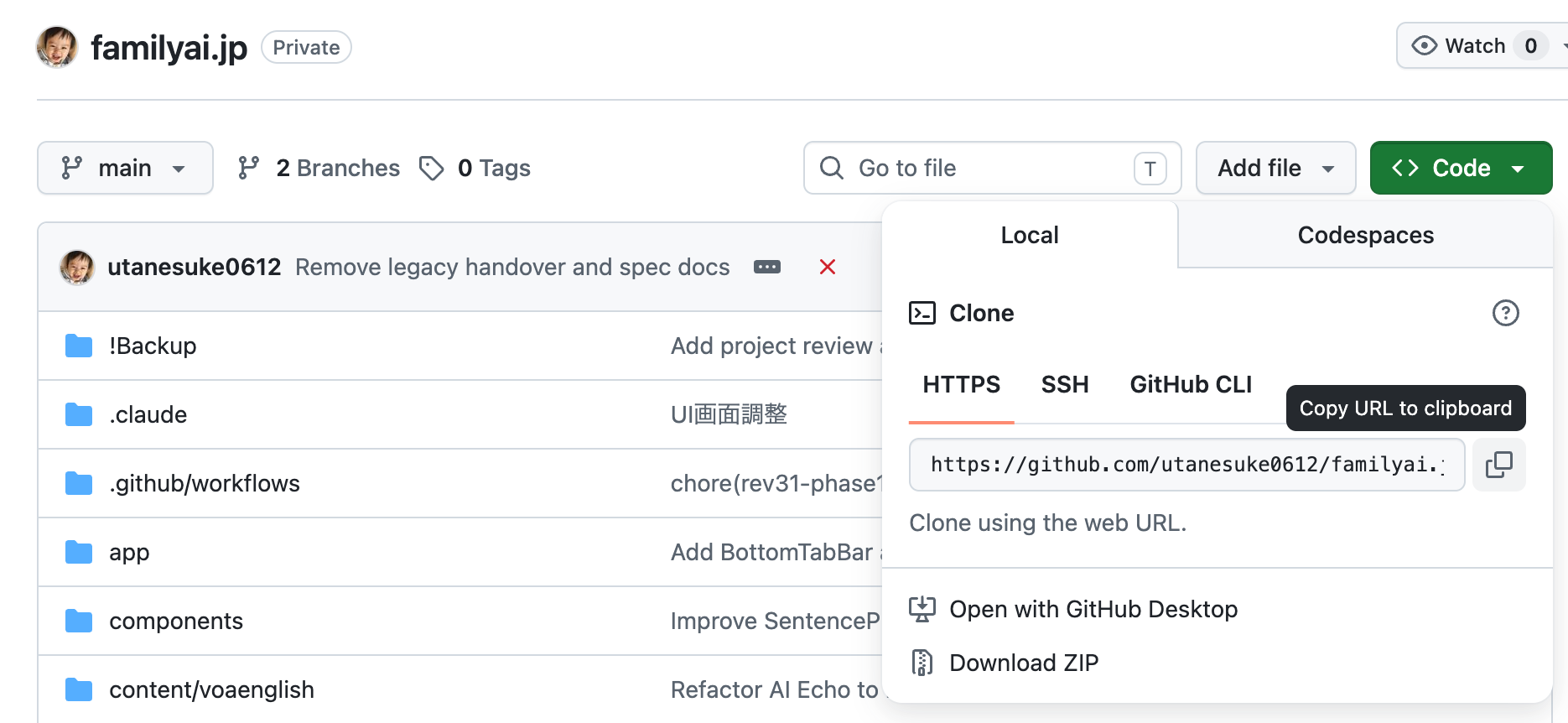
表示されたURLをコピーして、Claude Codeにこう頼む。
このリポジトリをクローンしてください。
https://github.com/ユーザー名/リポジトリ名
数秒でPCにファイルが揃う。
どのリポジトリを選ぶか
GitHub上には何億ものリポジトリがある。 最初、何を基準に選べばいいか分からなかった。 READMEが雑なものを入れてみて、詰まったことが何度かある。
今は4つを見るようにしている。
READMEに使い方が書いてあるか。Star数はある程度あるか。最近も更新されているか。Issuesが長期間放置されていないか。
この4つを30秒確認するだけで、外れを引く確率がかなり減る。
ソフト自体をすぐ使いたい場合は、コードをcloneするより「Releases」を見た方が早い。 作者がまとめた正式版がここに置かれていることが多いからだ。
8. 今日から試せる一歩
まず3つだけやってみる。
- GitHubにアカウントを作って、リポジトリを1つ作る
- Claude Codeに作業を頼んだあとは「status → diff → commit → push」の流れで動く
- 気になるリポジトリを1つcloneしてみる
「AIに任せるのが怖い」のは、戻せる仕組みがないからだ。
差分を確認して、小さくコミットして、GitHubにpushする。
この流れが習慣になると、Claude Codeに任せる怖さがかなり和らぐ。
次回はSubAgentの話をする。 毎回自分で「確認して、コミットして、push」するのではなく、 Claude Codeの作業に合わせて自動で走らせる仕組みだ。