
シリーズ: Claudeで変わる仕事術 初級・第6弾(最終回) / 前回:初級・第5弾 Claude CodeがGAと直接会話——MCPでつなぐ、数字を見るのがラクになる仕事術
第1弾で、AI に「考えて」もらった。
第2弾で、AI に「やって」もらった。
第3弾で、AI に「プログラムして」もらった。
第4弾で、定型作業を自動化した。
第5弾で、外部ツールと直接会話した。
そして最終回。今日は全部の集大成だ。
今回の主役は、高橋健太さん。 アメリカのアウトドアブランド「TrailPeak」日本支社で企画を担当している。
彼の仕事は3つ。 工場や EXPO を見て新商品を企画する。 日本と中国の販売データを毎月集計する。 そして、そのすべてをポートランド本社に英語で報告する。
先月、10日間の出張から帰ってきた。 浙江のリサイクル素材工場。深センの試作ラボ。上海のアウトドア EXPO。 手元には価値ある知見がたくさんある。
でも、来週が本社への企画提案。 資料は英語と日本語の両方がいる。 販売データの月次集計も溜まっている。
「今回は無理だ。寝る時間を削るしかない」
高橋さんはまだ知らない。 Claude Code があれば、これが半日で終わることを。
1. 資料作成の3つの武器 —— Cowork・Code・Claudeプラグイン
ここまで全5回、いろんな道具を手に入れてきた。 最終回はその全部を使う。整理しておく。
| 武器 | 初出 | 得意なこと | 今回の役割 |
|---|---|---|---|
| Cowork | 第2弾 | シンプルなスライド作成。イメージ重視 | —(今回はCodeで) |
| Code | 第3弾 | データ入り・フォーマット厳守・複数ファイル連携 | PPTとExcelをプログラム生成 |
| Claude プラグイン | 第6弾 | PPT/Excel上で直接Claudeと会話。その場修正 | 仕上げの編集 |
| CLAUDE.md | 第3〜5弾 | テンプレート保存。次回から「いつもので」 | フォーマットを資産化 |
Cowork は「イメージを伝える」資料向き。 今回は「正確さ」と「フォーマット」が求められるので、Code でいく。
そして今回、新しい武器が加わる。 Claude の PowerPoint プラグインと Excel プラグイン だ。
こちらからインストール:
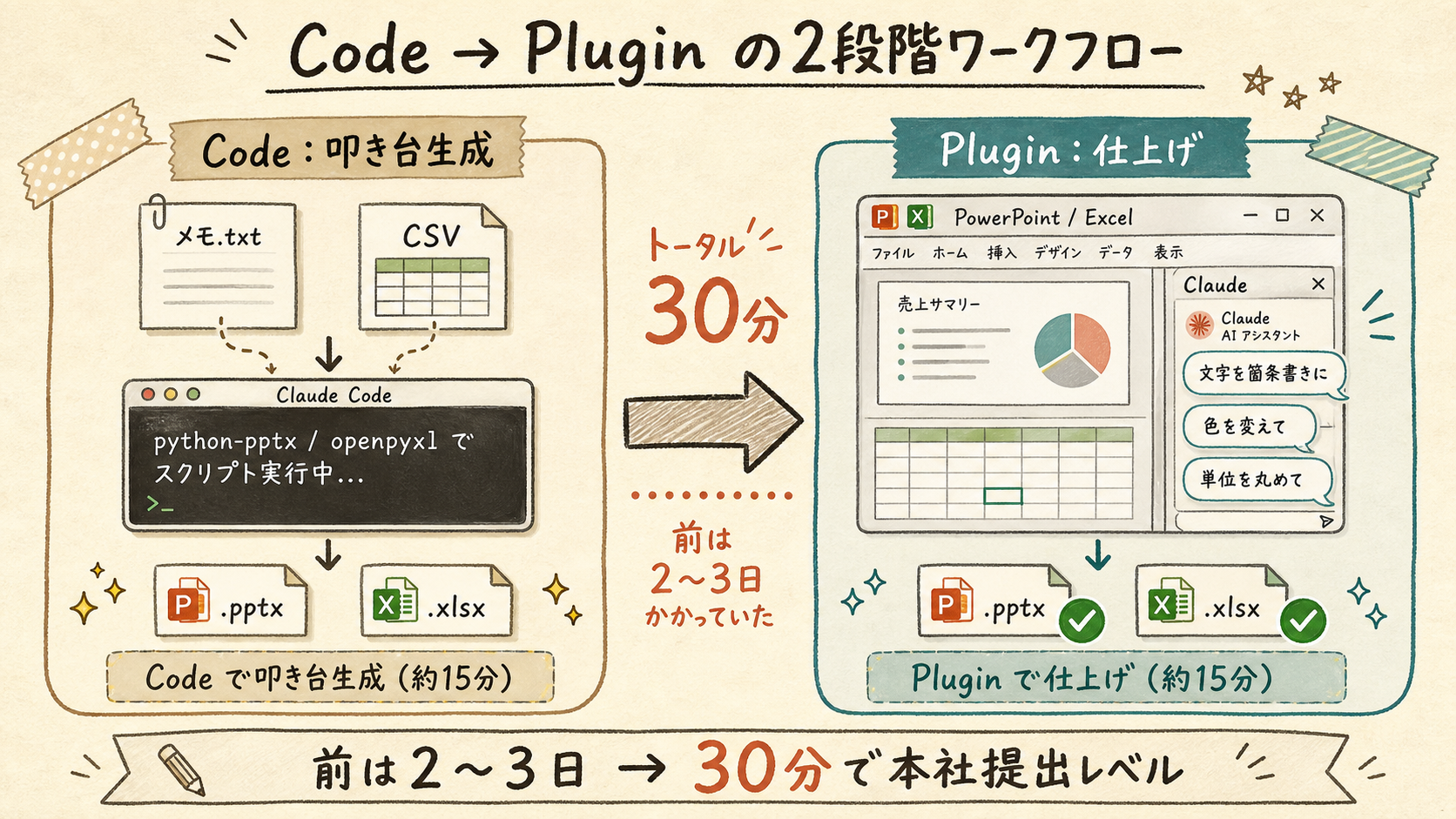
Code で叩き台を生成して、プラグインで PPT や Excel 上で直接仕上げる。 この2段階で、本社提出レベルの資料が驚くほど速くできる。
事前に必要なもの
| 必要なもの | 確認方法 | 入ってなかったら |
|---|---|---|
| Claude Code | ターミナルで claude --version | claude.ai/downloads からインストール |
| Claude Pro / Max / Team / Enterprise プラン | claude.ai/account で確認 | 無料プランからアップグレード(Office プラグインは無料プラン非対応) |
| Microsoft 365 サブスクリプション | PowerPoint / Excel がインストールされているか | office.com から契約 |
| Barlow フォント(任意) | フォント一覧に Barlow があるか | Google Fonts から無料インストール |
python-pptxとopenpyxlは Claude Code が自動でpip installするので、別途インストールは不要。 Office プラグインは claude.ai/downloads からダウンロード。詳しくは Claude ヘルプセンター を。
2. 🛠️ Case ① 新商品企画提案書(PowerPoint)—— 日英バイリンガル・全8枚
🛠️ ここからハンズオンです
高橋さんは出張の走り書きメモと、TrailPeak のブランドガイドラインを Claude Code に渡す。
Step 1:素材を渡す
@product-ideas-spr2027.txt と @brand-voice.md を読んで。
Step 2:企画書を生成させる
この内容で、本社提出用の新商品企画提案書をPowerPointで作って。
python-pptx を使って実際の .pptx ファイルを生成して。

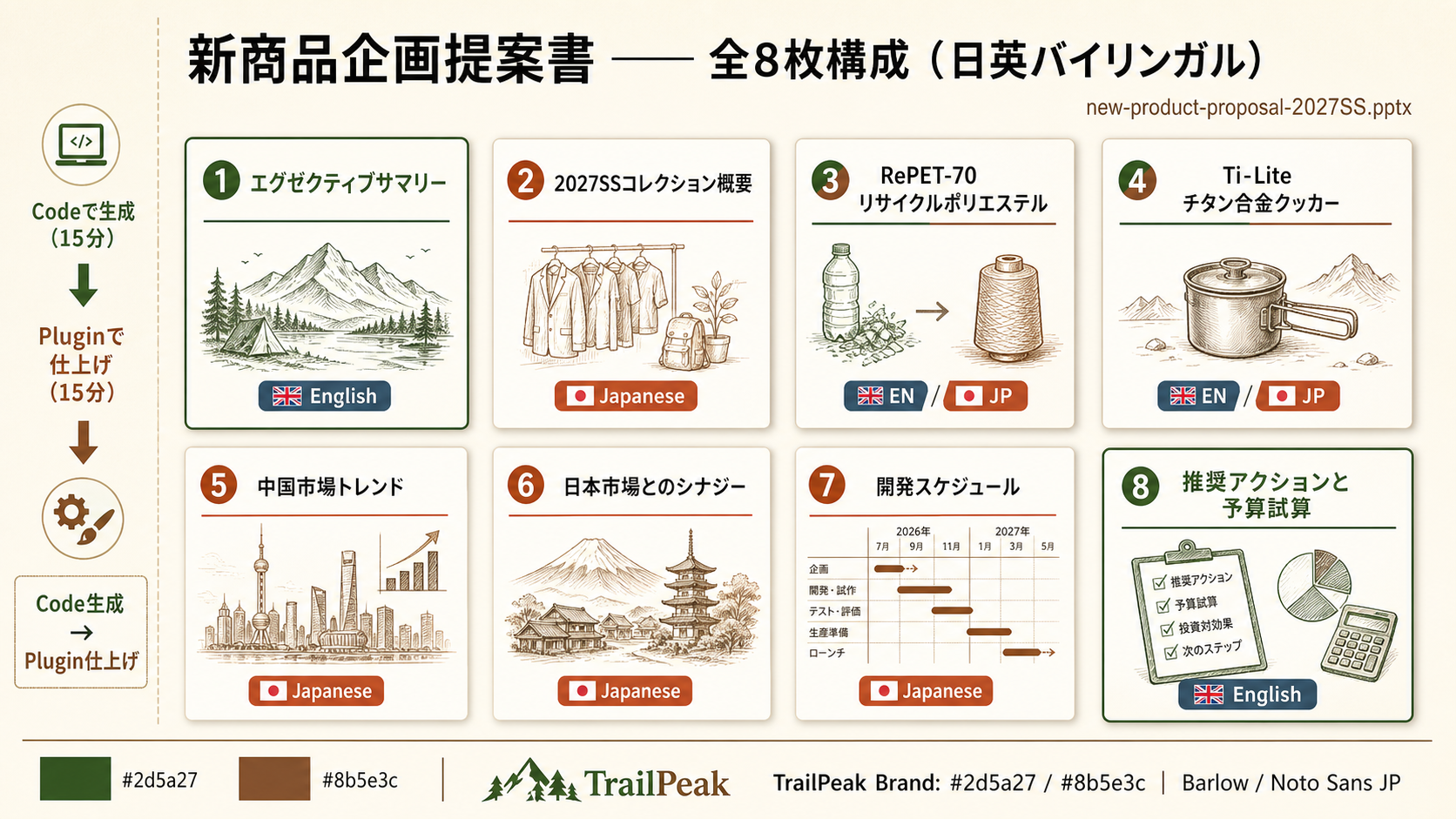
全8枚構成:
1. エグゼクティブサマリー(英語)
2. 2027SSコレクション概要(日本語)
3. 新素材①:RePET-70 リサイクルポリエステル(日英併記)
4. 新素材②:Ti-Lite チタン合金クッカー(日英併記)
5. 中国市場トレンド(日本語)
6. 日本市場とのシナジー(日本語)
7. 開発スケジュール(日本語)
8. 推奨アクションと予算試算(英語)

デザイン:TrailPeakブランドカラー(フォレストグリーン #2d5a27、
アースブラウン #8b5e3c)を使う。アウトドアらしいナチュラルな印象。
フォントは見出しがBarlow(英)/ Noto Sans JP(日)、本文はシステム既定で。
※ Barlow は Google Fonts なので、事前に [fonts.google.com](https://fonts.google.com/specimen/Barlow) からインストールを。入っていなくても PowerPoint 側で自動置換されるが、できれば入れておくと仕上がりが正確になる。

出力は new-product-proposal-2027SS-new.pptx に
Claude Code が python-pptx というライブラリを使った Python スクリプトを書き、実行する。
何十行ものコードが走り、.pptx ファイルが実体として生成される。
高橋さんは Python を一行も書いていない。 コードを書いたのも、実行したのも Claude Code だ。
Step 3:Code で微修正
スライド3と4、素材写真のプレースホルダーを入れて。
スライド8の予算、日本円とUSドルを併記して。レートは1USD=150円で。
ここまでで叩き台が完成。かかった時間は約15分。
Step 4:Claude PowerPoint プラグインで直接仕上げる
ここが今回の新しい武器。
生成された new-product-proposal-2027SS-new.pptx を開く。
そして PowerPoint の Claude アドインを起動する。
サイドパネルに Claude が現れる。
スライドを1枚ずつ見ながら、その場で指示を出せる。
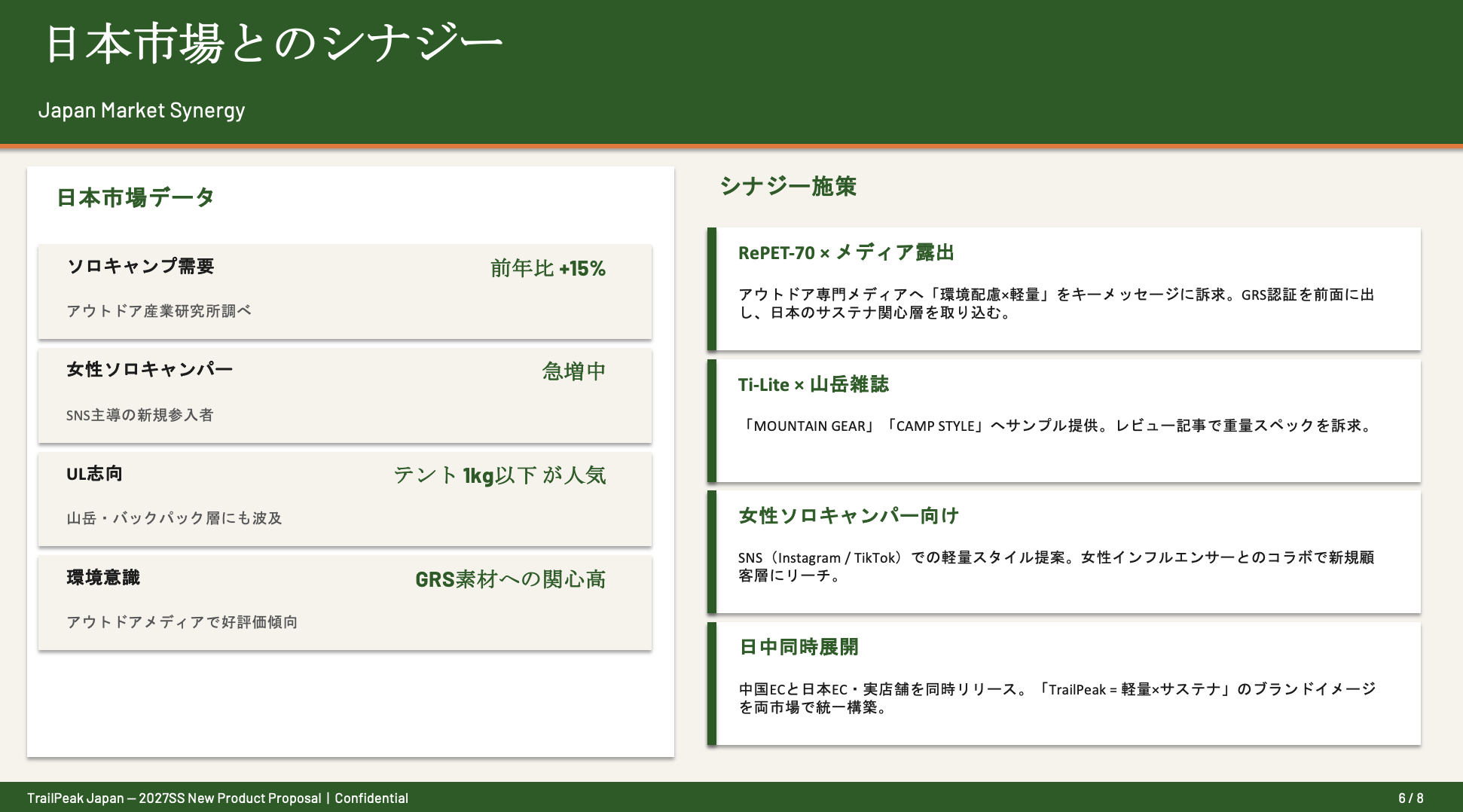
「このスライド、文字が多すぎる。箇条書きにして要点だけに」
(スライド3を表示しながら)「この素材写真、ダミー画像を入れて。
  アウトドアっぽい雰囲気で」
「全体のフォントサイズ、見出し28pt・本文18ptに統一して」
「スライド1の英語、もっとインパクトある書き出しにして。
  『自然の中で、自分を取り戻す』ブランドパーパスを入れて」
Claude プラグインが今表示されているスライドを理解して、その場で修正する。 Code に戻る必要はない。
Code で生成(15分)→ プラグインで仕上げ(15分)。 トータル30分で、本社提出レベルの企画書ができあがる。
前は2〜3日かかっていた。英語サマリーは別途外注していた。
3. 🛠️ Case ② 日中販売データ集計(Excel)—— 3シート・前年比自動ハイライト
🛠️ ここからハンズオンです
企画書ができたら、次は数字。
経理から毎月届く日本と中国の販売 CSV。 高橋さんはこれを半日かけて集計し、グラフ化し、経営会議用の資料にしている。
Step 1:CSV を渡す
@japan-monthly-sales-2026.csv と @china-monthly-sales-2026.csv を読んで。
Step 2:分析を指示
この2つのCSVから、経営会議用の販売分析Excelを作って。
openpyxl を使って実際の .xlsx ファイルを生成して。

ファイル名:jp-cn-sales-analysis-2026.xlsx

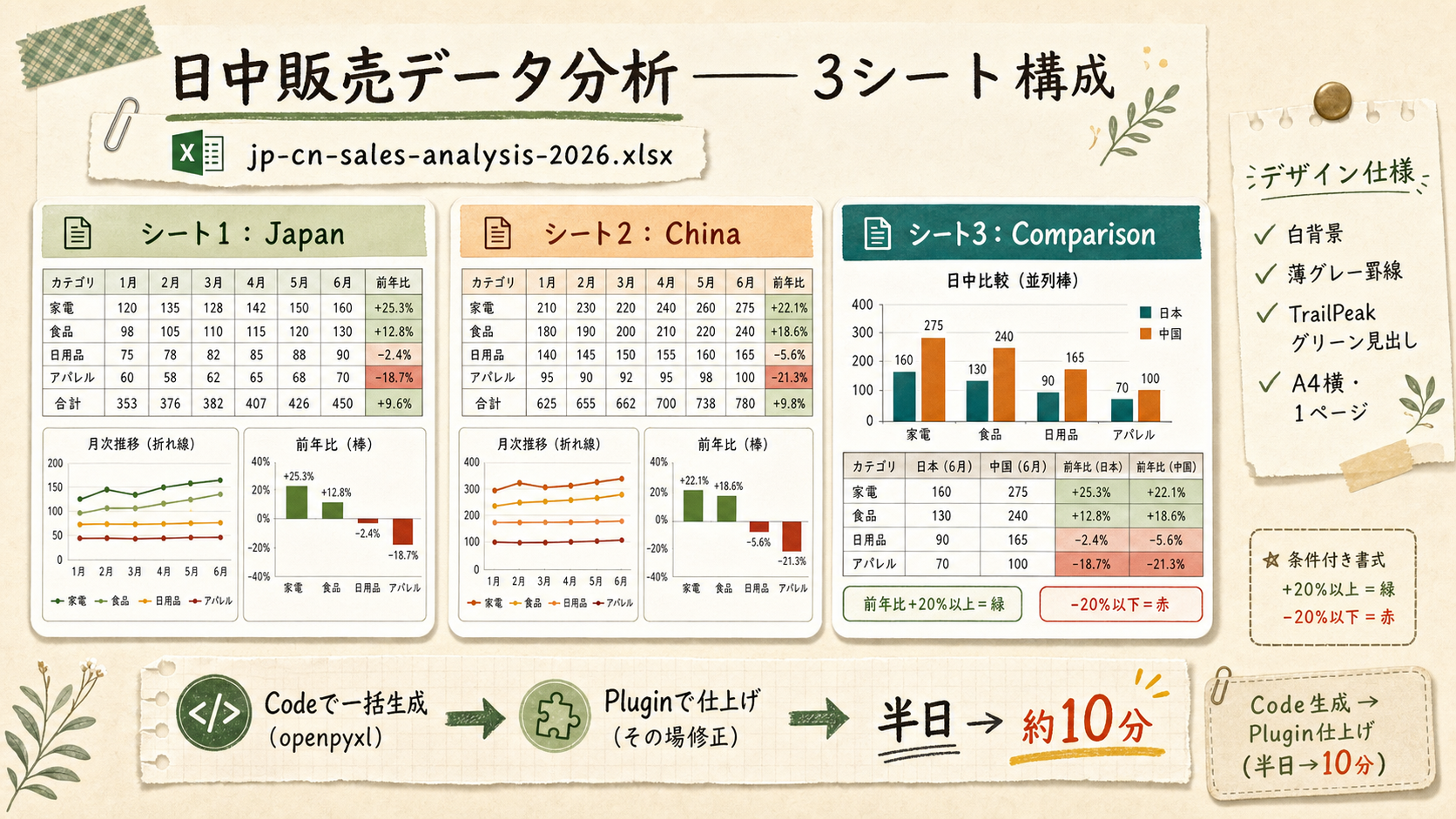
シート構成:
【シート1】日本市場サマリー
- カテゴリ別 月次売上推移の折れ線グラフ
- カテゴリ別 前年比(%)の棒グラフ

【シート2】中国市場サマリー
- シート1と同じ構成

【シート3】日中比較
- カテゴリ別 日中各市場の売上比較(並列棒グラフ)
- 前年比20%以上ダウンのセルは赤背景で自動ハイライト
- 前年比20%以上アップのセルは緑背景で自動ハイライト

デザイン:白背景、罫線は薄グレー、見出しはTrailPeakグリーン
印刷設定:A4横、1シート1ページに収める
Claude Code が openpyxl を使った Python スクリプトを書き、実行する。
実データ入り・グラフ埋め込み済み・条件付き書式設定済みの .xlsx が生成される。
これも高橋さんはコードを書いていない。
Step 3:Claude Excel プラグインで仕上げる
Excel ファイルを開き、Excel の Claude アドインを起動。
シートを見ながら、その場で追加修正を指示する。
「シート3の日中比較、日本=グリーン系、中国=オレンジ系で色を」
「前年比のセル、マイナス幅が大きい順にソートして」
「全シート、数字の桁数が多くて読みにくい。百万円単位に丸めて」
「シート1の下に、6ヶ月合計のサマリー行を追加して」
「グラフのタイトル、英語と日本語を併記して」
Claude プラグインが現在のシートの数式・書式・グラフを理解し、その場で修正する。
半日かかっていた集計作業が、約10分で終わる。
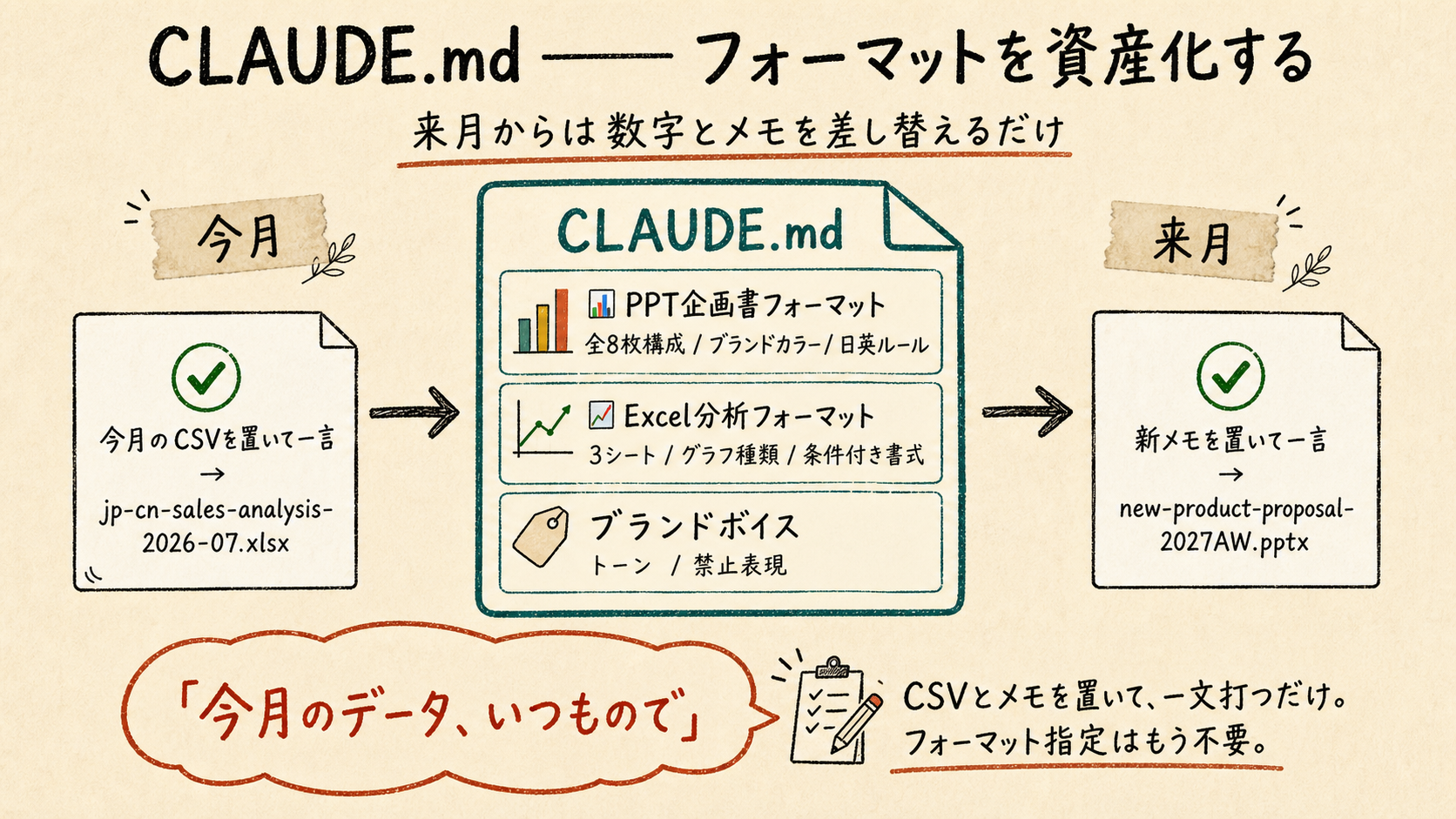
4. 🛠️ Case ③ CLAUDE.md にテンプレート保存 —— 来月からは「数字だけ」差し替え
🛠️ ここからハンズオンです
ここまで作った PPT と Excel のフォーマット。 来月も使う。だったら保存しておく。
いま作ったPPT企画書とExcel分析のフォーマットを CLAUDE.md に保存して。
次回から「先月と同じフォーマットで。今月のデータはこれ」で通じるように。

含めるもの:
- PPT企画書:全8枚のスライド構成、ブランドカラー、日英使い分けルール
- Excel分析:3シート構成、グラフ種類、条件付き書式ルール
- ブランドボイス:TrailPeakのトーン・禁止表現
来月、高橋さんがやること。
今月の日本と中国の販売データ、いつものフォーマットで分析して。
ファイル名は jp-cn-sales-analysis-2026-07.xlsx で。
中国出張の新ネタまとめたので、いつもの企画書フォーマットでPPTにして。
今回は秋冬コレクション。ファイル名は new-product-proposal-2027AW.pptx。
CSV とメモを置いて、一文打つだけ。 フォーマットの指定はもう不要。
CLAUDE.md が、高橋さんの「企画書の書き方」「Excel の作り方」を全部覚えている。
5. シリーズまとめ —— 全6回でできるようになったこと
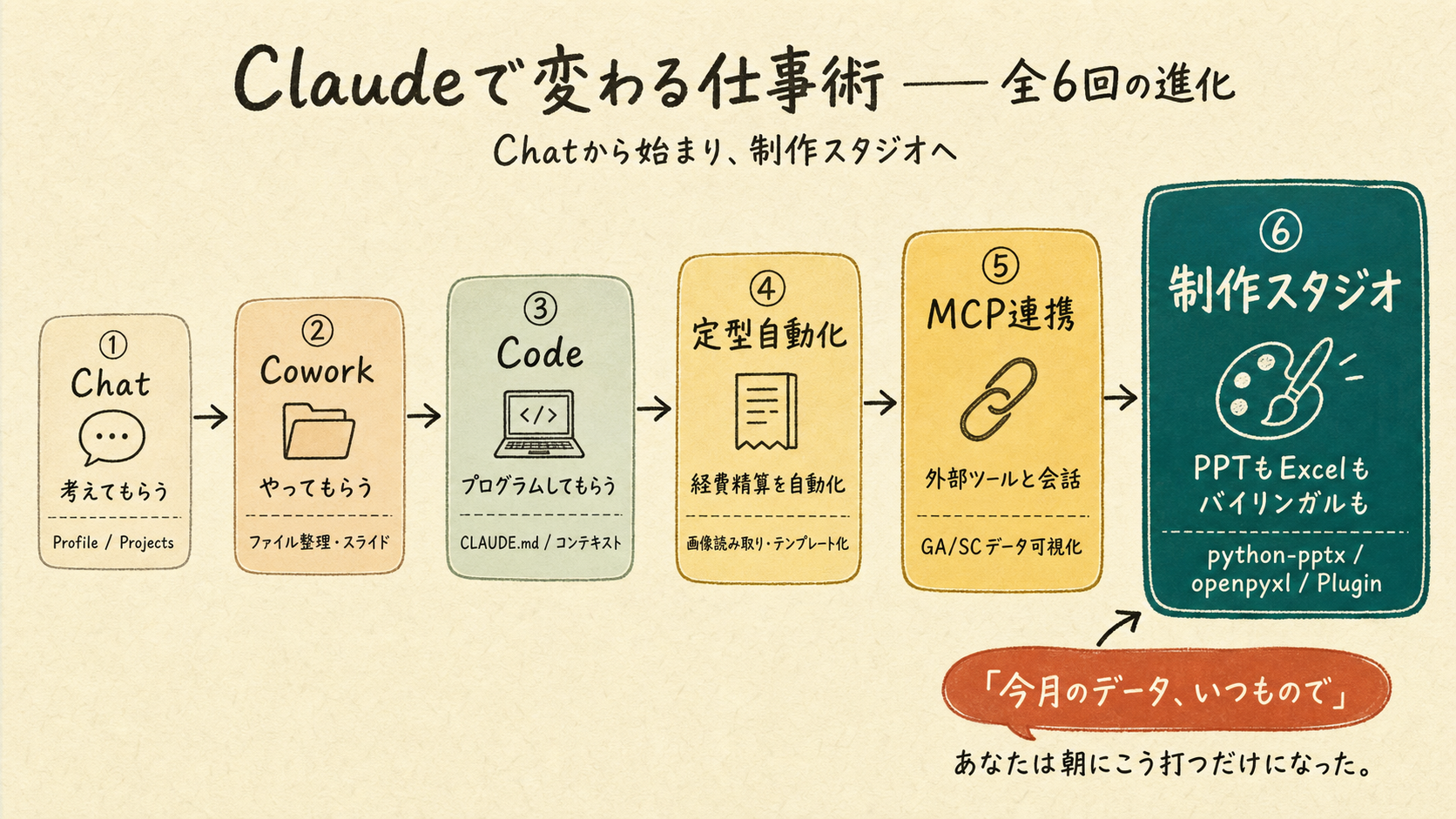
第1弾のとき、あなたはまだ AI に「質問」していた。
「Claude って何?」「ChatGPT と何が違うの?」
それが今は——
| 回 | できるようになったこと | 身につけた武器 |
|---|---|---|
| 第1弾 | AIに「考えて」もらう | Chat、Profile、Projects |
| 第2弾 | AIに「やって」もらう | Cowork、ファイル整理、スライド作成 |
| 第3弾 | AIに「プログラムして」もらう | Code、CLAUDE.md、コンテキスト管理 |
| 第4弾 | 定型作業を自動化する | 画像読み取り、テンプレート化 |
| 第5弾 | 外部ツールと直接会話する | MCP、GA/SCデータ可視化 |
| 第6弾 | PPTもExcelもバイリンガルも。すべてAIに | python-pptx、openpyxl、Officeプラグイン |
最初は「AIに考えてもらう」だった。
でも、CLAUDE.md を書くたびに、AI はあなたのやり方を覚えた。 MCP を繋ぐたびに、AI が直接データを取ってくるようになった。 プラグインを入れるたびに、オフィスアプリの中でも AI と会話できるようになった。
そして今、あなたは朝にこう打つだけになった。
「今月の日中販売データ、いつもので。あと出張の企画書も」
CLAUDE.md は、あなたの働き方の「設計図」だ。 書けば書くほど、AI はあなたの仕事のやり方を覚える。
そして、あなたの時間は「作業」から「考えること」に戻っていく。
Chat で始まったこのシリーズ。 最終回の今、Claude はあなたの「制作スタジオ」になった。
🟢 シリーズ完結
全6回お読みいただき、ありがとうございました。
最初は「Claude って何?」だったあなたが、今は朝にこう打つ。 「今月のデータ、いつもので」。
その一歩を、この連載が少しでも後押しできたなら、書いた甲斐がある。
質問や「こんなことも自動化したい」があれば、 いつでも X-@familyaijpで教えてください。