
シリーズ: Claudeで変わる仕事術 初級・第5弾 / 前回:初級・第4弾 スマホで撮った英語領収書——経費精算を Claude Code で自動化する
前回は、スマホで撮った領収書の写真を読んで経費精算する——「あるファイルを読んで整形する」自動化をやった。
今回は、もう一歩踏み込む。
ファイルすら用意しない。 Claude Code が、GA や Search Console に直接聞きに行く。
「CSV をエクスポートして読み込ませる」 その手間が、ゼロになる。
今回の主役は、マーケティンググロースの UXグロース2部で働く山田拓也さん。 デジタルマーケティングのコンサルタントだ。
彼の月曜朝は、GA と Search Console を開くところから始まる。 クライアント A、B、C。3サイト分の数字を CSV で落として、 Excel でグラフにして、レポートにまとめる。
毎週これで 2 時間。 月末は月次レポートも重なって、丸一日が吹き飛ぶ。
「この繰り返し、AI に任せられないかな」
できる。しかも想像よりずっとシンプルに。
1. MCP って何? —— Claude Code が「外の世界」と話す仕組み
第3弾・第4弾でやってきたのは、こういう流れだ。
あなた ↔ Claude Code ↔ ファイル
Claude Code は、あなたが渡したファイルを読んで、新しいファイルを作る。 閉じた世界のやり取り。
でも、世の中のデータは全部がファイルじゃない。 GA の数字も、Search Console のキーワードも、本当は web 上にある。
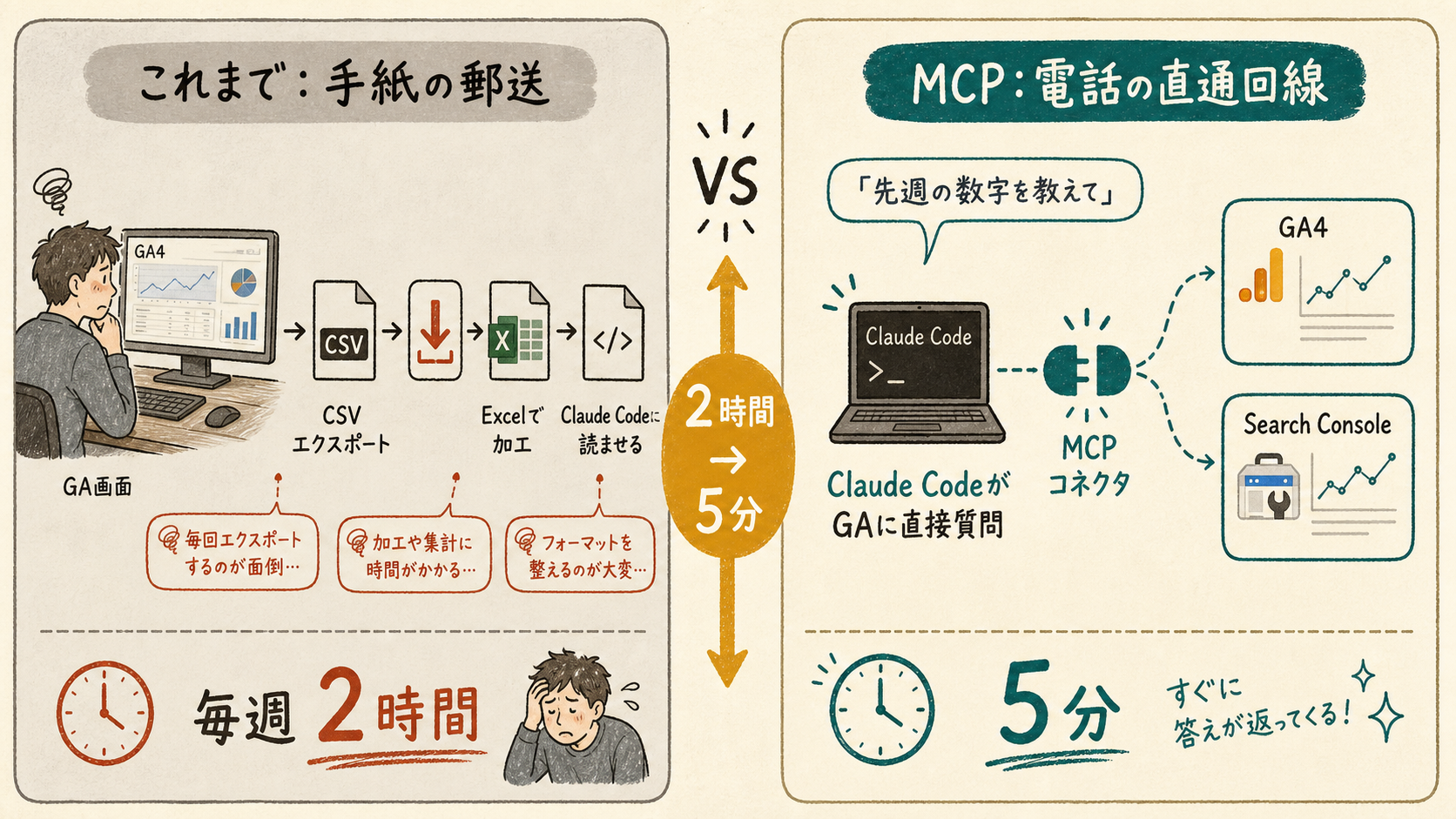
これまでは、それをわざわざ CSV に落として、ファイルにして、渡していた。 「電話で話せば済むことを、わざわざ手紙でやり取りしている」ようなものだ。
MCP(Model Context Protocol) は、その手紙を電話に変える仕組み。
| これまで | MCP | |
|---|---|---|
| データ取得 | GA画面 → CSVエクスポート → ダウンロード → Claude Code に読ませる | Claude Code が GA に直接質問する |
| イメージ | 手紙の郵送 | 電話の直通回線 |
| 毎週の作業 | 毎回エクスポートからやり直し | 「先週の数字を教えて」で終わり |
繋げられるサービスは GA だけじゃない。 Search Console、Slack、GitHub、Google カレンダー…… MCP 対応のサービスはどんどん増えている。
そして、設定に必要なプログラミング知識は ゼロ。 コピペ数行で終わる。
2. 🛠️ 前提:MCP の設定(約20分・初回だけ)
🛠️ セットアップ
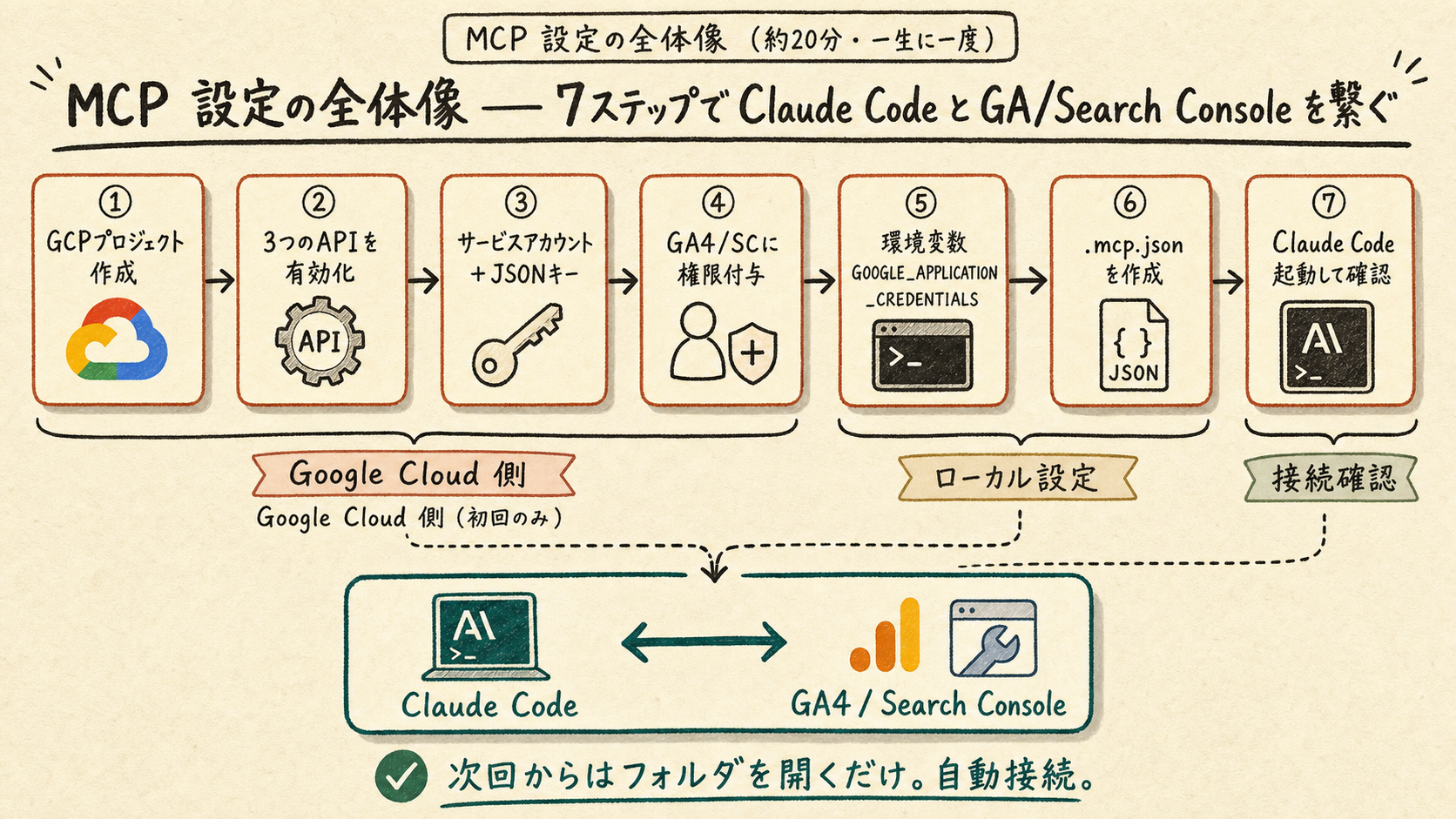
まずは Claude Code と GA / Search Console を繋ぐ。
正直に言う。ここだけは少し準備がいる。 でも、一度やれば次からは二度とやらなくていい。 無料で、Google アカウントがあれば誰でも使える。
事前に必要なもの
| 必要なもの | 確認方法 | 入ってなかったら |
|---|---|---|
| Node.js | ターミナルで node --version | nodejs.org からインストール |
| Google アカウント | 持っているか | accounts.google.com から無料作成 |
| GA4 プロパティのアクセス権 | analytics.google.com で対象プロパティが表示されるか | 管理者に「閲覧者」権限を依頼 |
| Search Console プロパティの所有権 | search.google.com/search-console の「設定」に「ユーザーと権限」メニューがあるか | 管理者に「所有者」権限を依頼(サービスアカウント追加には所有者が必要) |
Step 1:Google Cloud でプロジェクトを作る
Google の API を使うには「プロジェクト」という入れ物が必要だ。 無料で作れる。
- Google Cloud Console を開く
- 上部のプロジェクト選択 →「新しいプロジェクト」
- プロジェクト名は何でもいい(例:
ga-mcp)→「作成」
Step 2:API を有効にする
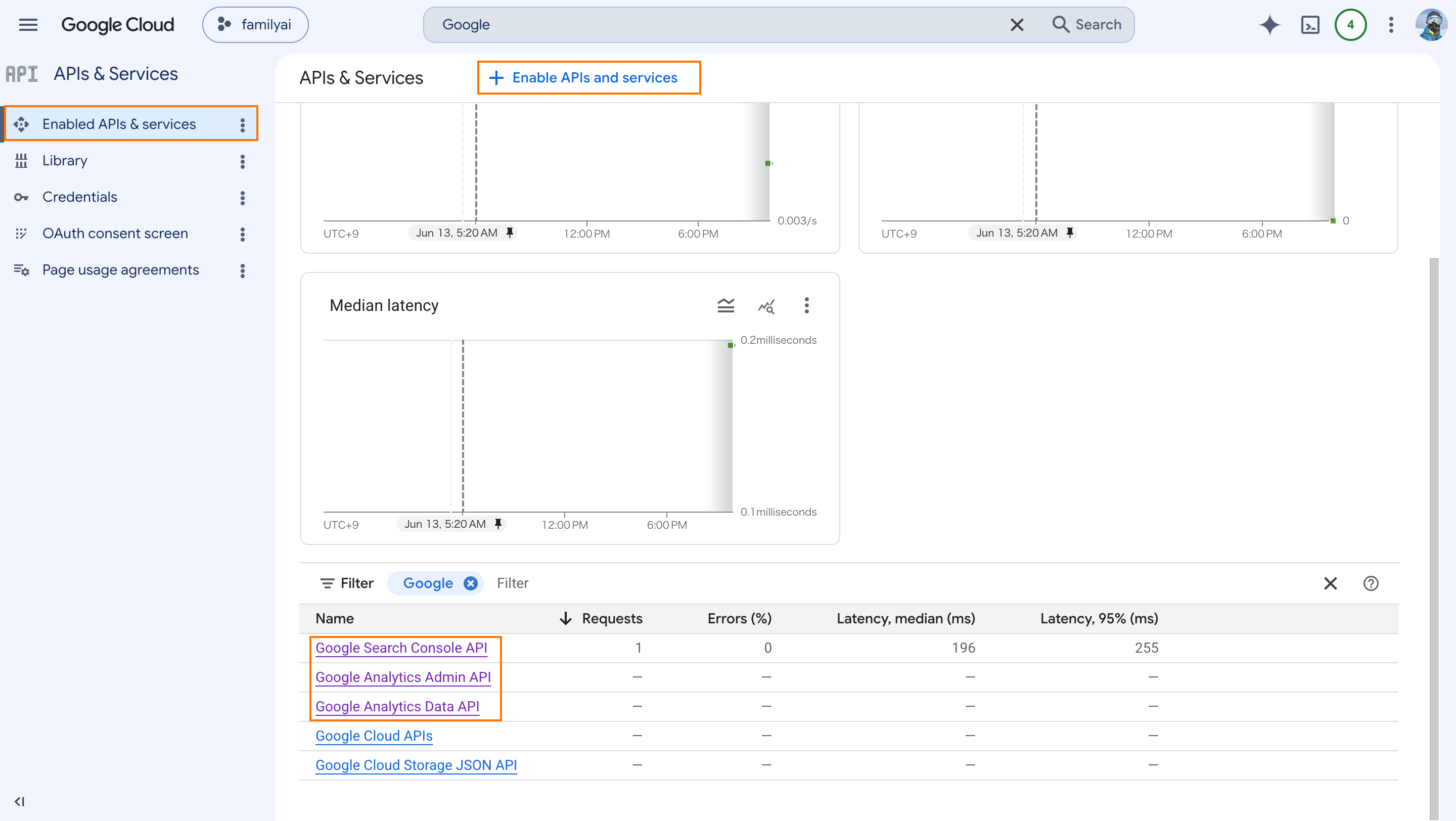
左のメニュー →「APIとサービス」→「ライブラリ」を開いて、以下を検索して「有効にする」。
- Google Analytics Data API
- Google Analytics Admin API
- Google Search Console API
Step 3:サービスアカウントを作ってキーをダウンロード
「APIとサービス」→「認証情報」→「認証情報を作成」→「サービスアカウント」を選ぶ。
- 名前を入力(例:
ga-reader)→「作成して続行」→「完了」 - 作ったサービスアカウントをクリック →「キー」タブ →「キーを追加」→「新しいキーを作成」→ JSON
- JSON ファイルがダウンロードされる。どこに保存してもいい。保存したパスをメモしておく。
Step 4:GA4 と Search Console にアクセス権を付与する
ダウンロードした JSON を開くと "client_email" に xxxxx@xxx.iam.gserviceaccount.com という形のメールアドレスがある。これをコピーしておく。
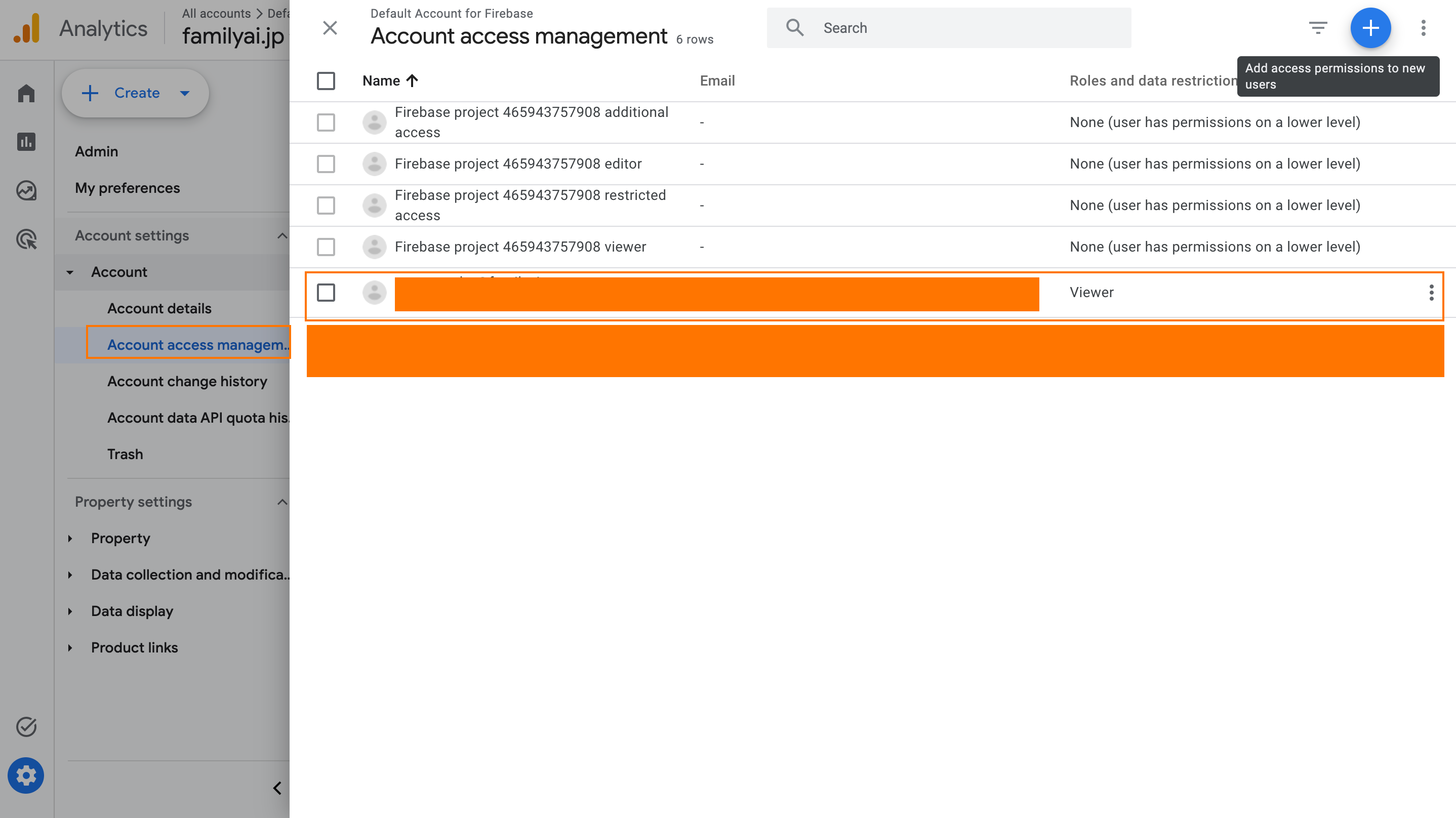
GA4: analytics.google.com を開く。 管理(左下の歯車)→「アカウントのアクセス管理」→「+」→「ユーザーを追加」。 コピーしたメールアドレスを入力し、ロールを「閲覧者」にして保存。
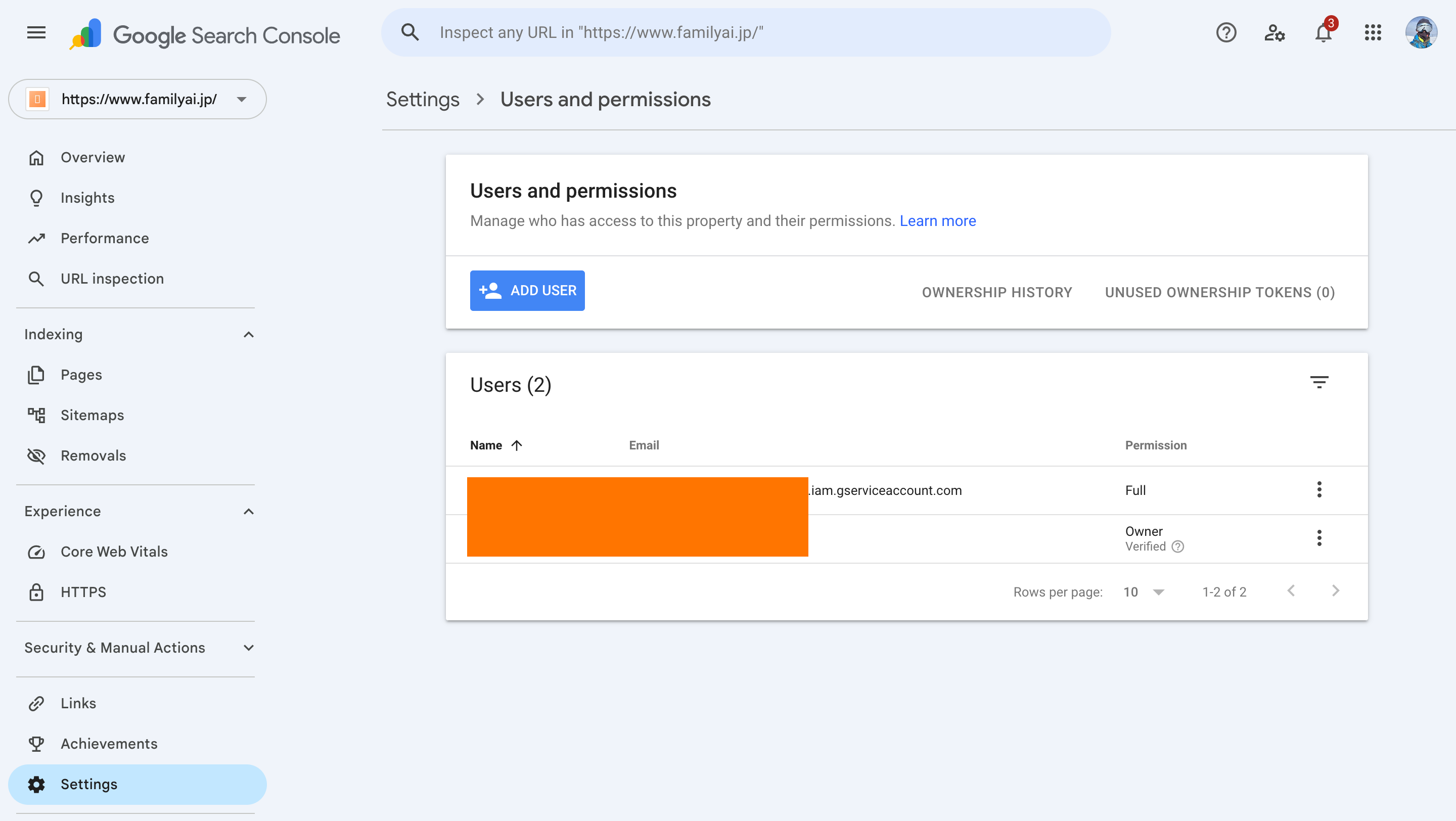
Search Console: search.google.com/search-console を開く。 左のメニュー →「設定」→「ユーザーと権限」→「ユーザーを追加」。 コピーしたメールアドレスを入力し、権限を「フル」で追加。
Step 5:環境変数を設定する
Step 3 でメモしたパスを使って、以下を実行する。
echo 'export GOOGLE_APPLICATION_CREDENTIALS="/ここにJSONファイルのパス"' >> ~/.zshrc
source ~/.zshrc
たとえば ~/Documents/ga-key.json に保存した場合:
echo 'export GOOGLE_APPLICATION_CREDENTIALS="$HOME/Documents/ga-key.json"' >> ~/.zshrc
source ~/.zshrc
.zshrc に書いておけば、ターミナルを閉じても設定が残る。
設定できたか確認する。
echo $GOOGLE_APPLICATION_CREDENTIALS
JSONファイルのパスがそのまま表示されれば設定完了。
Windows(PowerShell)の場合: 上のコマンドは Mac 専用。Windows では PowerShell で以下を実行する(パスは自分の環境に合わせて変更)。
[System.Environment]::SetEnvironmentVariable("GOOGLE_APPLICATION_CREDENTIALS", "C:\Users\あなたのユーザー名\Documents\ga-key.json", "User")設定後、PowerShell を再起動してから確認する。
echo $env:GOOGLE_APPLICATION_CREDENTIALS
Step 6:プロジェクトフォルダと .mcp.json を作る
weekly-report フォルダを置きたい場所に移動してから作る。どこでも構わない。
mkdir weekly-report
cd weekly-report
このフォルダに .mcp.json を作る。
{
  "mcpServers": {
    "google-analytics": {
      "command": "npx",
      "args": ["-y", "ga4-mcp"]
    }
  }
}
ga4-mcp は GA4 と Search Console の両方に対応した MCP サーバー。
npx が自動でダウンロードして起動してくれる。
Step 5 で設定した認証情報を自動で読み取って、Google の API と安全にやり取りする。
Step 7:Claude Code を起動して確認する
.mcp.json は、そのファイルがあるフォルダで起動したときだけ読み込まれる。
weekly-report フォルダを指定して起動することが重要だ。
CLI の場合: Step 6 で cd weekly-report まで済んでいるので、そのまま実行する。
claude
Desktop アプリの場合: 起動時のフォルダ選択で weekly-report を選ぶ。
起動したら、こう話しかける。
GAのプロパティ一覧を見せて。Search Consoleのサイトも。
自分のプロパティ一覧が表示されたら、接続完了。
ここまで約 20 分。次回からはこのフォルダで Claude Code を起動するだけで自動接続される。 この設定は一生に一度でいい。
3. 🛠️ Case ① GA の週次レポートを「会話」で作る
MCP が繋がった。いよいよ本題。
山田さんは毎週、クライアント A の GA レポートを作っている。 まずは先週の数字を把握するところから。
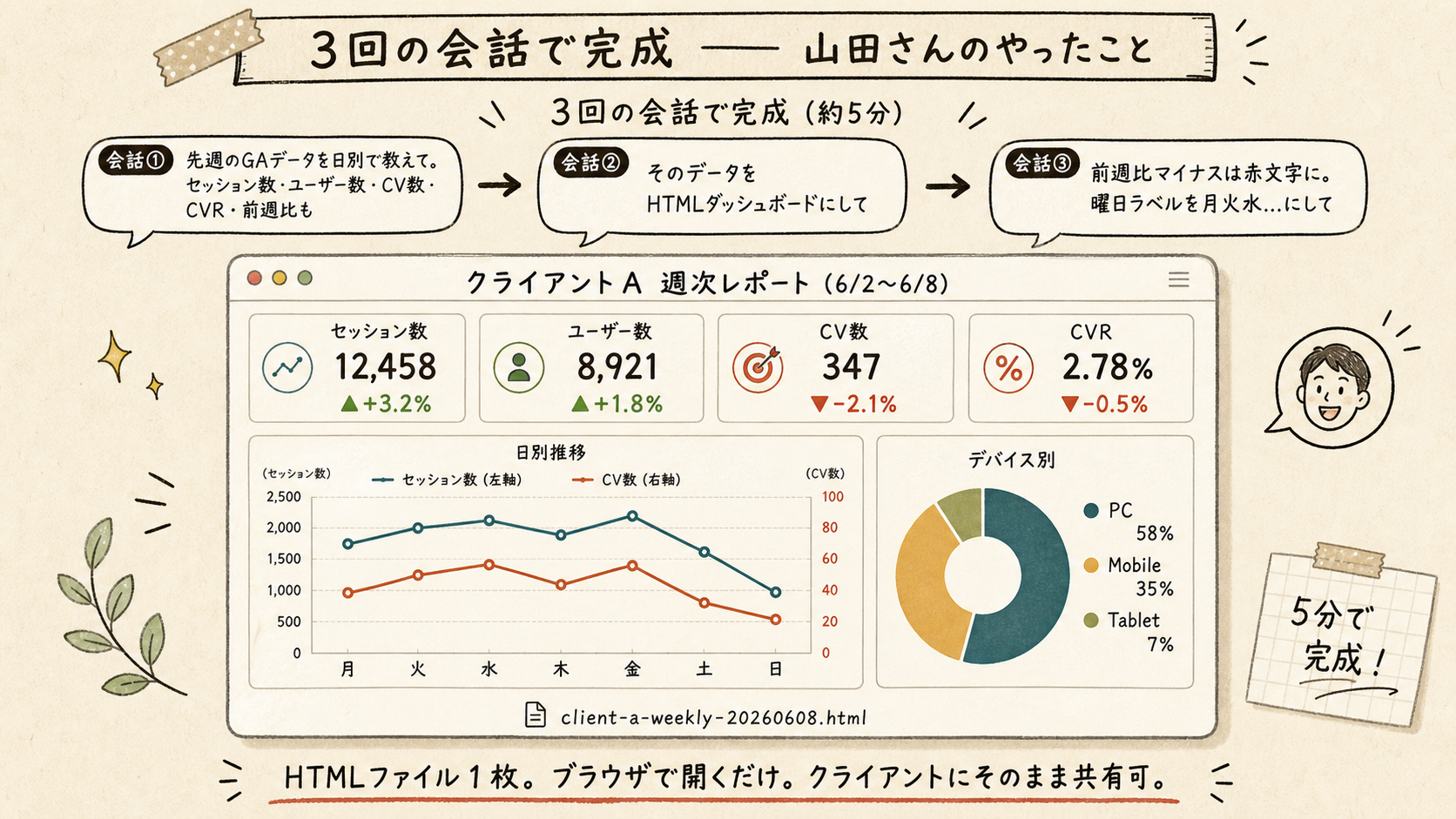
1回目の会話:データを聞く
クライアントAの先週(6/2〜6/8)のGAデータを日別で教えて。
- セッション数
- ユーザー数
- コンバージョン数(イベント名:purchase)
- コンバージョン率
- 前週比(%)も出して
Claude Code が MCP 経由で GA4 に直接クエリを投げる。 数秒で、日別の数字が表で返ってくる。
山田さんは CSV を一度も触っていない。
2回目の会話:グラフにする
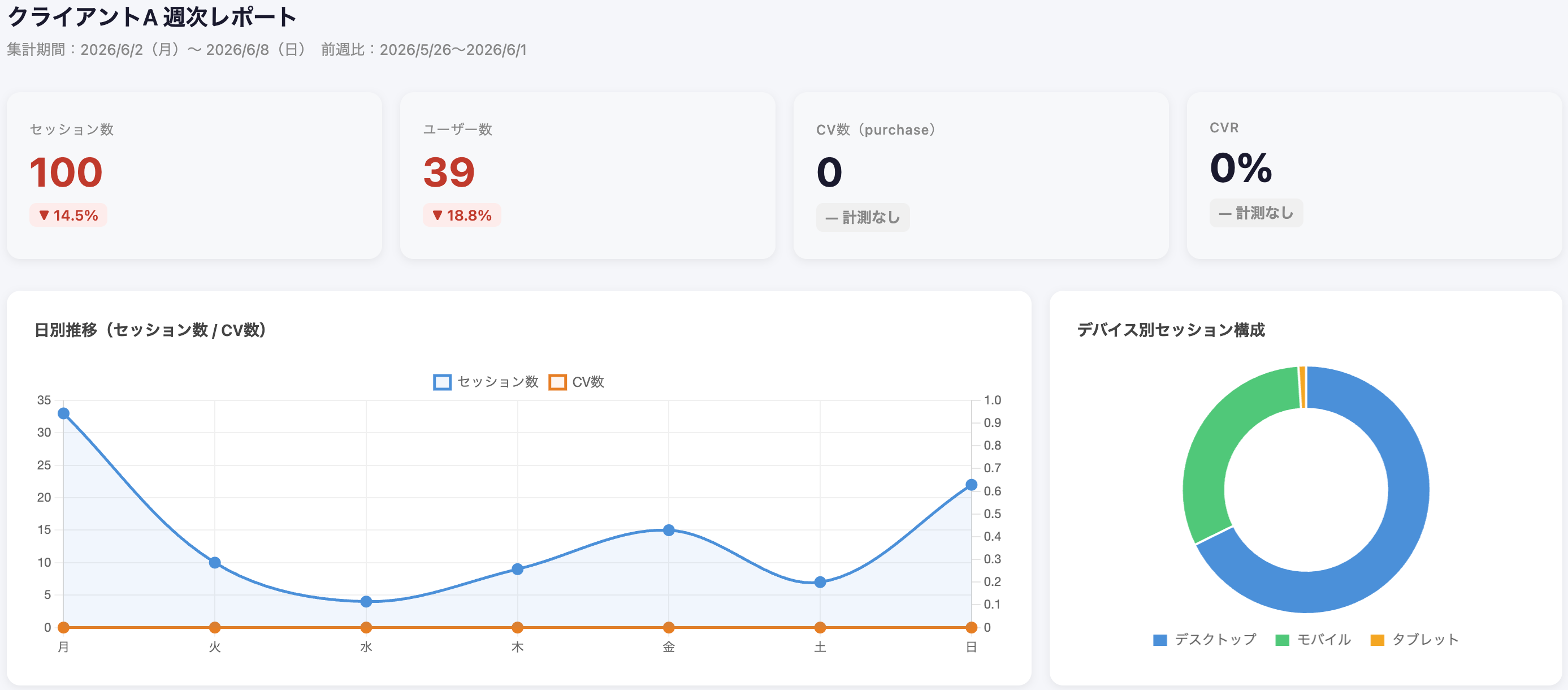
そのデータを、HTMLのダッシュボードにして。
ファイル名:client-a-weekly-20260608.html

構成:
- 上部:KPIカード4枚を横並び(セッション数合計・ユーザー数合計・CV数合計・CVR)
  数字は大きめ、前週比は△▼で色分け(増=緑、減=赤)
- 中央:日別推移の折れ線グラフ(セッション数とCV数を左右軸で重ねる)
- 下部:デバイスカテゴリ別のドーナツグラフ

デザイン:
- 白背景、カードに薄い影、フォントは system-ui
- グラフは Chart.js CDN使用
第3弾でやった HTML ページ作成。 あのときは「自己紹介ページ」だった。
今回は、中身がリアルなビジネスデータに変わっただけ。 第3弾で身につけたスキルが、そのまま活きる。
3回目の会話:微修正
前週比がマイナスの項目は文字を赤に。
グラフの曜日ラベルを月・火・水...にして。
KPIカードの背景、薄いグレーにできる?
この 1〜2 往復で完成。
山田さんがやったこと:
- Claude Code に話しかけた。3回だけ。
- かかった時間:約 5 分。
前は 45 分かけて CSV をこねていた作業が、5 分で終わった。
4. 🛠️ Case ② Search Console で「検索され方」を分析する
🛠️ ここからハンズオンです
クライアントからよく聞かれる。 「うちのサイト、どんなキーワードで見つけられてます?」
山田さんは毎回 Search Console を開いて、 フィルタして、目で探して、表にまとめていた。
MCP があれば、これも会話で済む。
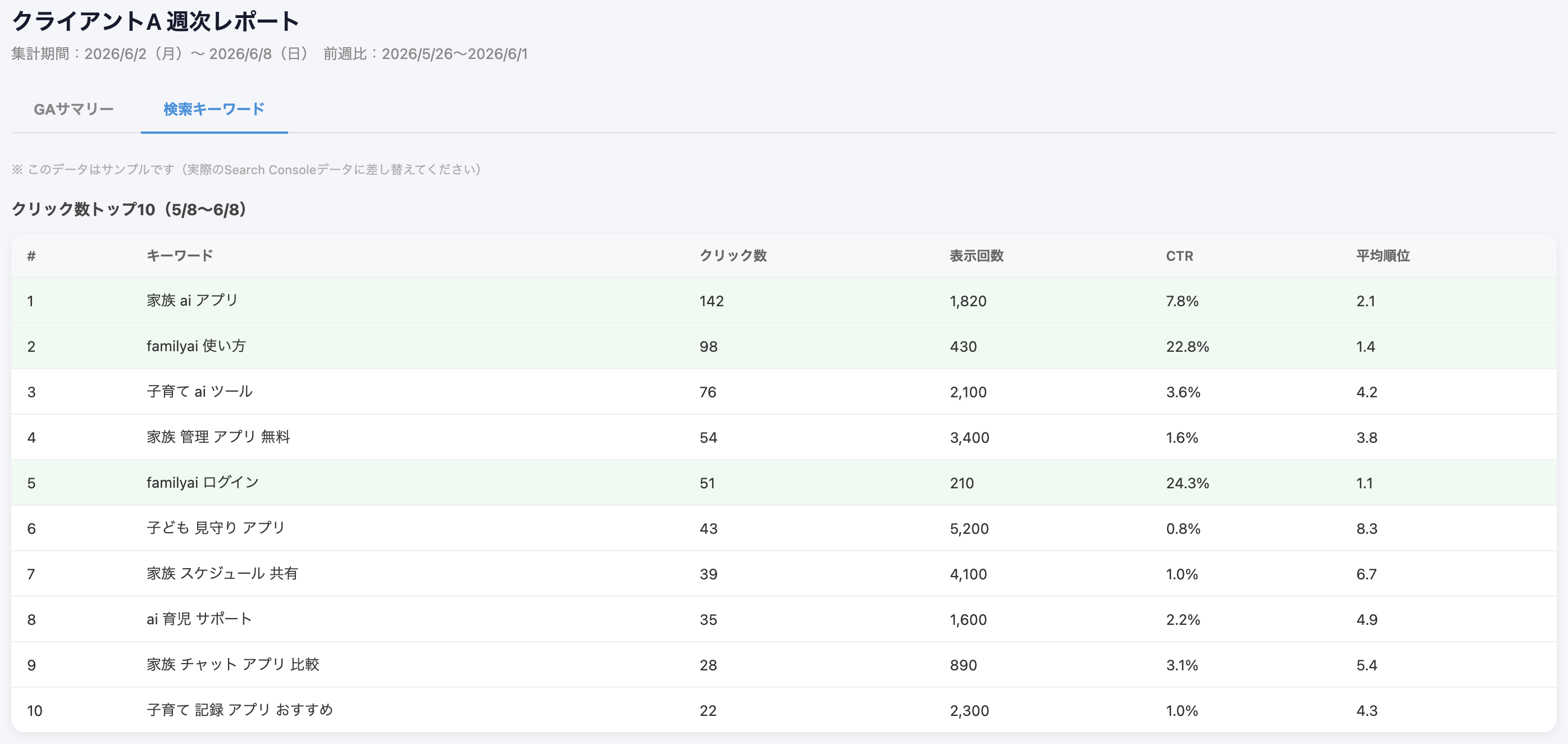
1回目の会話:キーワード分析
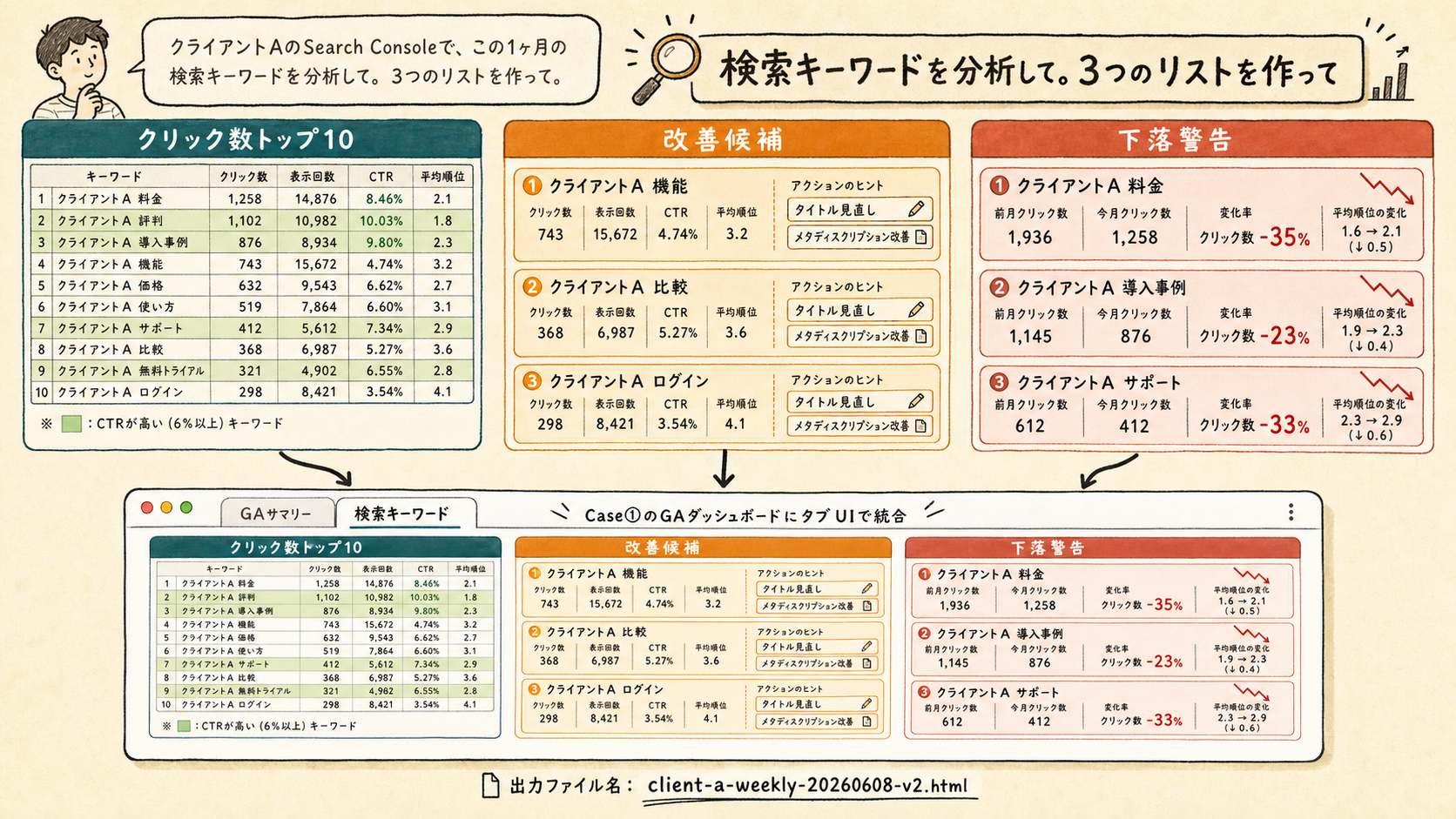
クライアントAのSearch Consoleで、この1ヶ月(5/8〜6/8)の
検索キーワードを分析して。

以下の3つのリストを作って:
1. クリック数トップ10(キーワード・クリック数・表示回数・CTR・平均掲載順位)
2. 改善候補:表示回数100以上・平均順位5位以内なのにCTRが3%未満のキーワード
3. 下落警告:先月比でクリック数が20%以上減ったキーワード
「上位表示されているのにクリックされていないキーワード」と 「先月より明らかに落ちているキーワード」が自動で抽出される。
人間が目で探すと見落とす。 AI は条件さえ伝えれば、漏れなく拾ってくれる。
2回目の会話:ダッシュボードに統合
この分析結果を、さっきの client-a-weekly-20260608.html に 「検索キーワード」タブとして追加して、新しいファイル「client-a-weekly-20260608-v2.html 」。

タブ切り替えはHTMLのタブUIで。

- GAサマリー タブ(Case①の内容)
- 検索キーワード タブ(今回の分析)

見た目:

- トップ10はシンプルな表、CTRの高い行は薄緑
- 改善候補はオレンジ背景のカードで、各キーワードに「タイトル見直し」 「メタディスクリプション改善」などのアクションヒント付き
- 下落警告は赤背景のカードで
GA の数字と Search Console の分析が、1枚の HTML に統合される。 タブで切り替えられるから、クライアントに共有するときも「これ1枚で全部です」で済む。
実際に作成したレポート:
5. 🛠️ Case ③ クライアント B 用に展開する + CLAUDE.md 化
🛠️ ここからハンズオンです
ここまで作ったのはクライアント A 用。
でも山田さんにはクライアント B も C もある。 同じことを 3 回繰り返すのは、さすがに面倒だ。
第4弾で CLAUDE.md のテンプレート化を覚えた。 今回も同じことをする。
1回目の会話:テンプレートを保存
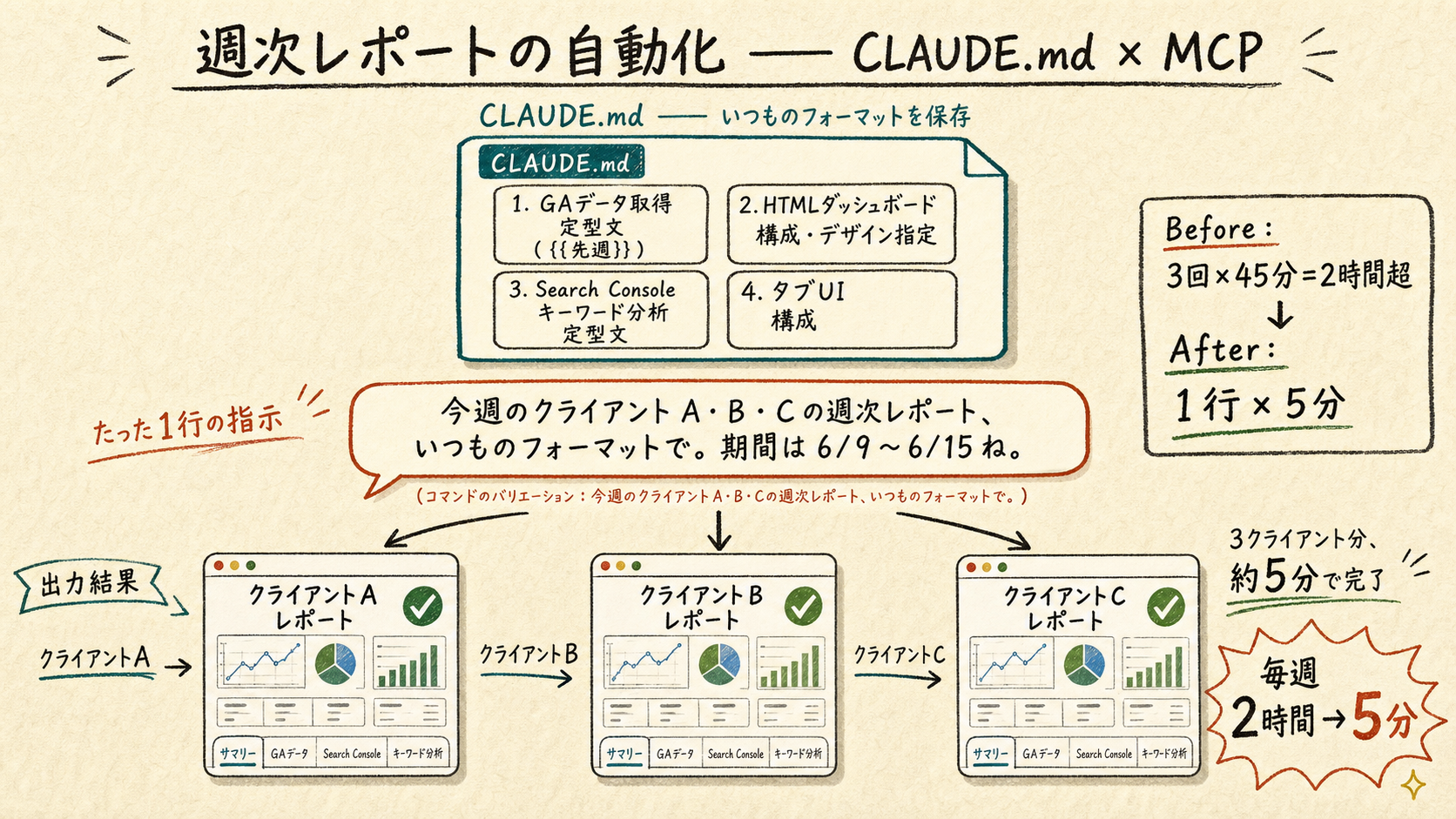
いま作ったダッシュボードのフォーマットを CLAUDE.md に保存したい。
次回から「先週と同じフォーマットで」で通じるようにして。

含めるもの:
- GAデータ取得の質問定型文(期間は毎回変えるので {{先週}} に)
- HTMLダッシュボードの構成・デザイン指定
- Search Consoleキーワード分析の定型文
- タブUIの構成
Claude Code が CLAUDE.md に追記してくれる。
2回目の会話:別クライアントに展開
クライアントBのGAプロパティで、同じフォーマットのレポートを作って。
期間は同じく先週(6/2〜6/8)で。
MCP が GA のプロパティを切り替えて、同じ構成でダッシュボードを生成する。 山田さんはクライアント名を変えただけだ。
来週から、山田さんがやること
今週のクライアントA・B・Cの週次レポート、いつものフォーマットで。
期間は6/9〜6/15ね。
この一文だけ。 3 クライアント分のレポートが一気にできる。
山田さんの月曜朝は、2 時間から 5 分になった。
6. まとめ —— 今日やること3つ
✅ 今日できること
1. Google Cloud でサービスアカウントをセットアップする(約20分)
Google Cloud Console でプロジェクトを作り、API を有効化。
サービスアカウントの JSON キーを ~/Documents/ などに保存して、
環境変数 GOOGLE_APPLICATION_CREDENTIALS を設定する。
GA4 にサービスアカウントのメールアドレスを「閲覧者」として、Search Console に「フル」権限で追加。
上の .mcp.json をプロジェクトフォルダにコピペして Claude Code を起動。
「GA のプロパティ一覧を見せて」で接続確認。
2. 先週の数字を聞いてみる(5分)
MCP が繋がったら「先週のセッション数とユーザー数を日別で教えて」と打ってみる。 CSV エクスポートを一度も開かずに数字が出てくる感覚を体験してほしい。
3. CLAUDE.md に定型質問を書いてみる(5分)
「毎週月曜に必ず聞くこと」を CLAUDE.md に 1 つ書いてみる。 たとえば「先週のセッション数・ユーザー数・CV数・CVRを日別で。前週比も」。 これだけで、来週から「いつもので」が通じるようになる。
データを見るのが楽しくなる、というと言い過ぎかもしれない。
でも、少なくとも「月曜朝の憂うつ」ではなくなる。
CSV を落として、Excel でこねて、グラフの色を直して。 その時間が、考える時間に変わる。
山田さんは今、月曜朝にコーヒーを入れながら Claude Code に話しかけるだけだ。 「今週のレポート、いつもので」。
▶ 次回:最終回・初級・第6弾
次回はこのシリーズの集大成。 アウトドアブランドの企画職が、中国出張の知見から 日英バイリンガルの PPT 企画書 と 日中販売データの Excel 分析 を作る。
python-pptx も openpyxl も、書くのは Claude Code。 PowerPoint と Excel の Claude プラグインで、オフィスアプリ上で直接修正もできる。
「Claudeで変わる仕事術」シリーズ、最終回もお待ちください。