
シリーズ: Claudeで変わる仕事術 初級・第4弾 / 前回:初級・第3弾 Claude Codeで「AIにプログラムしてもらう」最初の一歩
前回の最後に、こう書いた。
「日常の面倒な作業の自動化」
書いたからには、やる。
今回の主役は、大手商社系の新事業開発部で働くリーダーだ。 商社的な業務が多く、出張も多い。
シンガポールから帰った金曜日。 彼のスマホには、英語の領収書写真が6枚。
タクシー、ホテル、MRT、商談の夕食、昼食、資料印刷。 英語表記で、通貨はシンガポールドル(SGD)。 手打ちで日本円に換算しながら経費明細を作るのは、気が遠くなる。
「経費精算……月曜までにやらなきゃ」
でも、彼はもう手打ちで経費明細を作らない。 Claude Code に任せるからだ。
1. なぜ Claude Code か
第2弾では Cowork でスライドを作った。 第3弾では Code で Web ページを作った。
じゃあ、経費精算はどっち?
答えは Code。
| Cowork | Code | |
|---|---|---|
| 得意なこと | イメージで伝える資料 | 決まったフォーマットに情報を流し込む |
| 今回の作業 | — | 英語領収書(画像)→経費明細(CSV) |
| 向き不向き | クリエイティブな方向性 | 正確さ・再現性が必要な定型作業 |
経費精算は「正確さ」がすべてだ。 日付、金額、費目。フォーマットが決まっていて、ミスが許されない。
こういう「定型作業の自動化」は、Code の得意技。
Cowork は第2弾でマスターした。 今回は、Code で画像を読み取って「決まった形に整える」力を手に入れる。
2. 🛠️ スマホで撮った英語領収書 → 経費精算
🛠️ ここからハンズオンです
シンガポール出張から帰国。 スマホには6枚の領収書写真。 タクシー、ホテル、MRT、商談の夕食、現地での昼食と資料印刷。
英語表記で、通貨はシンガポールドル(SGD)。 これを手打ちで日本円に換算しながら経費明細を作るのは、気が遠くなる。
Step 1:領収書写真をフォルダに入れる
スマホからPCに写真をコピーして、receipts/ フォルダにまとめる。
myproject/
└── receipts/
    ├── receipt-01-taxi.jpg
    ├── receipt-02-hotel.jpg
    ├── receipt-03-dinner.jpg
    ├── receipt-04-mrt.jpg
    ├── receipt-05-lunch.jpg
    └── receipt-06-printing.jpg
中身はただのスマホ写真。特別な加工はいらない。
Step 2:Claude Code に指示を出す
Claude Code を起動して、こう打つ。
@receipts/ フォルダ内の領収書の写真を全部読んで、
経費精算の明細を作ってください。

条件:
- 日本円に換算(1SGD = 117円)
- 費目分類:交通費・宿泊費・交際費・その他
- 日付・内容・金額(SGD)・日本円・費目 の表形式
- 費目別合計も出して
- 出力は expense_report.csv に
Step 3:中身を確認する
Claude Code が領収書を読み取って、こんなCSVを出力する。
日付,内容,外貨金額,外貨,日本円,費目
2026-06-10,Changi空港→ホテル タクシー,35.00,SGD,4095,交通費
2026-06-11,MRT往復(クライアントオフィス),4.80,SGD,562,交通費
2026-06-12,ホテル→Changi空港 タクシー,32.50,SGD,3803,交通費
2026-06-10〜12,Marina Bay Hotel 2泊,480.00,SGD,56160,宿泊費
2026-06-10,Mr. Tan 夕食(3名),180.00,SGD,21060,交際費
2026-06-11,昼食,18.50,SGD,2165,その他
2026-06-11,プレゼン資料印刷,12.00,SGD,1404,その他

費目別合計:
交通費: 8,460円 / 宿泊費: 56,160円
交際費: 21,060円 / その他: 3,569円
合計: 89,249円
Step 4:経理システムにCSVを登録する
CSVができたら、経理システムにもデータを登録しないといけない。 でも、申請者名や社員番号、所属部署、承認者、システムのURLといった情報は、あらかじめ CLAUDE.md に書いてある。
前提:Chrome の Claude プラグイン 経理システムのような Web フォームを Claude Code が直接操作するには、 Chrome ブラウザに Claude プラグイン(拡張機能) を入れておく必要がある。
Chrome ウェブストアから「Claude」で検索してインストール(無料・1分)。
これを入れておけば、Claude Code がブラウザ上のフォームを認識し、 CLAUDE.md の情報をもとに各欄を自動入力できるようになる。
準備ができたら、こう言うだけだ。
このCSVのデータを経理システムに登録して。
Claude Code が Chrome プラグイン経由でシステムURLを開き、 CLAUDE.md から申請者情報を読み取って、各欄を自動で埋めてくれる。
フォームを手でポチポチ打つ必要はない。
Step 5:CSVをメールで送信する
経理システムへの登録が終わったら、上司にもデータを共有する。
expense_report.csv を私にメールに送信して。
内容が本文に入れて。
CSVを添付して。
CLAUDE.md には送信先メールアドレスも件名フォーマットも書いてある。 だから指示はこの一文で済む。
領収書をスマホで撮って、PC にコピーして、あとは Claude Code に話しかけるだけ。 経理システムへの入力も、メール送信も、手を動かさない。
「読み取り間違いがないか?」と思ったかもしれない。
正直、領収書の写真がブレていたり、斜めだったりすると、AI が金額を誤読することはある。でも、6枚の写真のうち該当するのはせいぜい1枚。その1枚だけ目視確認すれば済む。
6枚全部を手打ちするのと、1枚だけ確認するのとでは、かかる時間がまったく違う。
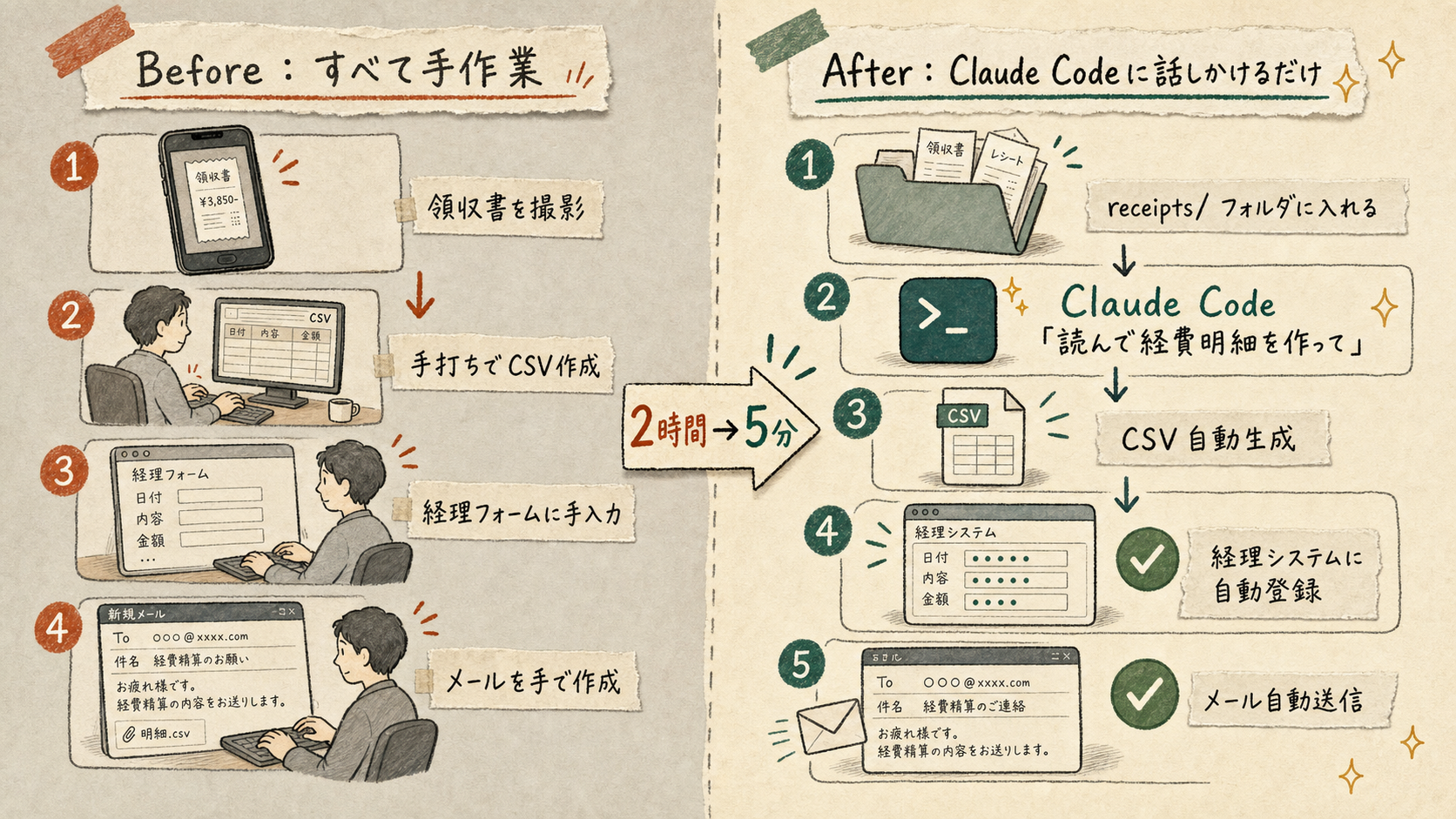
3. 「使い回せる」仕組み —— CLAUDE.md にテンプレートを登録
第3弾で CLAUDE.md を初めて書いた。
今回はそれを「使い回し」に進化させる。
経費精算、来月も同じフォーマットで必要になる。 申請者情報も、為替レートも、費目分類も、メール送信設定も。
だったら、これらをまとめて CLAUDE.md に保存しておけばいい。
Claude Code にこう頼む。
今回の経費精算に関する設定をすべて CLAUDE.md に保存してください。

- 申請者情報(名前・社員番号・部署・承認者)
- 費目分類ルール
- 為替レート(1SGD = 117円)
- 経理システムのURL
- メール送信設定(送信先・件名・本文テンプレート)
すると CLAUDE.md にはこんな情報が追記される。
# プロジェクト設定

## 経費精算 — 申請者情報

| 項目 | 値 |
|------|-----|
| 申請者名 | 山田 太郎 |
| 社員番号 | EMP-00456 |
| 所属部署 | 営業部 |
| 承認者 | 田中 部長 |

## 経費精算 — 固定設定

- 為替レート:1 SGD = 117円
- 経理システム:(URLはCLAUDE.mdに記載)
- 領収書フォルダ:receipts/

## 費目分類ルール

| 費目 | 内容 |
|------|------|
| 交通費 | タクシー・MRT・電車・バスなど |
| 宿泊費 | ホテル・宿泊施設 |
| 交際費 | 接待・会食(複数人の食事) |
| その他 | 印刷・個人の食事・消耗品など |

## メール送信設定

| 項目 | 値 |
|------|-----|
| 送信先 | xxx@example.com |
| 件名フォーマット | 【経費精算】{日付} 山田 太郎 |
| 添付ファイル | expense_report.csv |
これで、来月の出張から帰ってきたら——
@receipts/ の領収書、いつものフォーマットで経費精算して。
この一文で終わる。
CLAUDE.md は、ただの「説明書」じゃない。 あなたの働き方の「設計図」だ。 書けば書くほど、AI はあなたのやり方を覚える。
4. まとめ —— 今日やること
✅ 今日できること
1. 領収書写真を Claude Code に読ませてみる(10分)
スマホにある適当なレシート写真を1枚、PC にコピーして Claude Code に「この領収書を読んで、表形式でまとめて」と頼んでみる。 CSVで出力してもらえるのを体験する。
2. CLAUDE.md に申請者情報とフォーマットを保存する(5分)
名前・社員番号・部署・承認者・為替レート・費目分類ルール・ メール送信設定を CLAUDE.md にまとめて書く。 「来月もいつもので」が通じるようになる。
3. 経理システム登録とメール送信を試す(5分)
「データを経理システムに登録して」「CSVをメールで送信して」。 この2行で、入力作業とメール作成がなくなるのを体験する。
経費精算は、本質的な仕事ではない。
でも、やらないと怒られる。 そして毎月、確実にやってくる。
Claude Code に任せれば、「やらなきゃ」から解放される。
浮いた時間を、商談の戦略を考えたり、新しい案件を探したり、 家族と過ごしたりするほうに使える。
それが、このシリーズで一番伝えたいことだ。
5. 発展:個人の時短から、全社の資産へ
今回の一連の流れを振り返ってみよう。
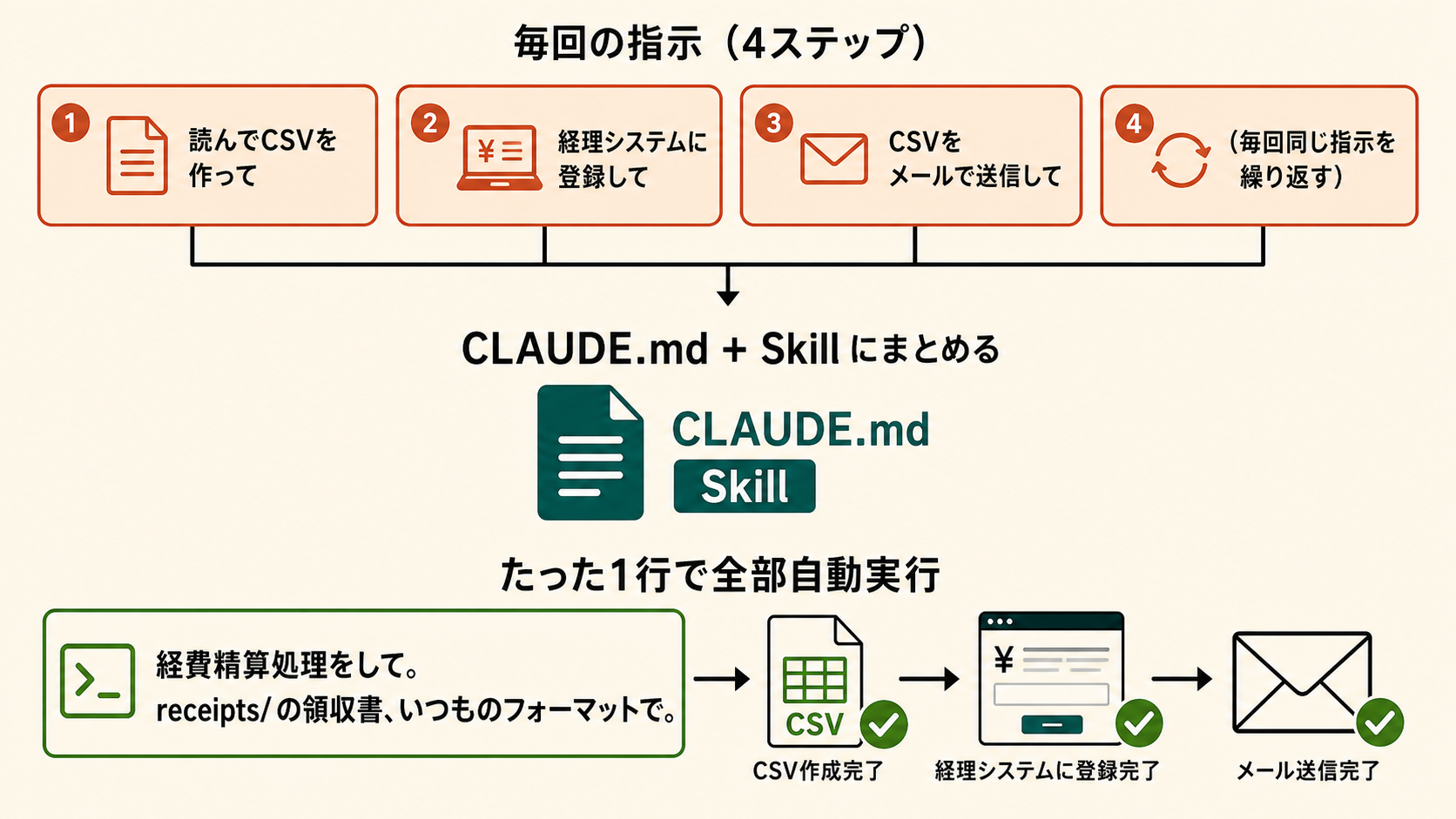
Step 1:領収書をフォルダに入れる Step 2:「読んで経費明細を作って」 Step 3:「データを経理システムに登録して」 Step 4:「CSVをメールで送信して」
毎回、この4ステップを一つずつ指示するのは、正直まだ面倒だ。
でも。これを Claude Code の Skill としてまとめておけば—— こんな指示ひとつで全部が自動で走る。
経費精算処理をして。receipts/ の中の領収書、いつものフォーマットで。
たったこれだけ。 画像の読み取りも、CSV作成も、経理システムへの登録も、メール送信も、 Skill がまとめて順番に実行してくれる。
個別の指示はもういらない。 毎週のルーティンが、一行のコマンドになる。
さらに、この Skill は 会社の誰でも使える。
経理部の新人も、別の部署の出張が多い人も、同じ /経費精算 を打つだけ。
CLAUDE.md に書かれた申請者情報や費目分類ルールもそのまま引き継がれる。
つまり、「あなたの働き方」が「会社の資産」になる。
最初は自分の時短。次にチームの時短。そして全社の時短へ。
一人でやっていた作業が、誰でも使える仕組みになる。 それが、Claude Code で日常業務を自動化する先にある景色だ。
▶ 次回:初級・第5弾
今回で「定型作業の自動化」はマスターした。
次回は少し視点を変えて、 「Claude Code が GA や Search Console と直接会話する」 世界に入る。 CSV をエクスポートする手間すら、なくなる。
「Claudeで変わる仕事術」シリーズ、次回もお待ちください。