
シリーズ: Claudeで変わる仕事術 初級・第3弾 / 前回:初級・第2弾 Coworkで「答えてもらう」から「実際にやってもらう」へ
前回の最後に、こう書いた。
「Claude Codeって何?Coworkと何が違うの?」
書いたのは自分だ。
でも正直、この問いに答えられる人はまだ少ないと思う。
Chat は知ってる。Cowork も聞いたことある。 でも Code って、なんだか「プログラマー向け」っぽい。
そう思ってこのページを閉じようとした人にこそ、読んでほしい。
1. Chat → Cowork → Code —— 3つの進化
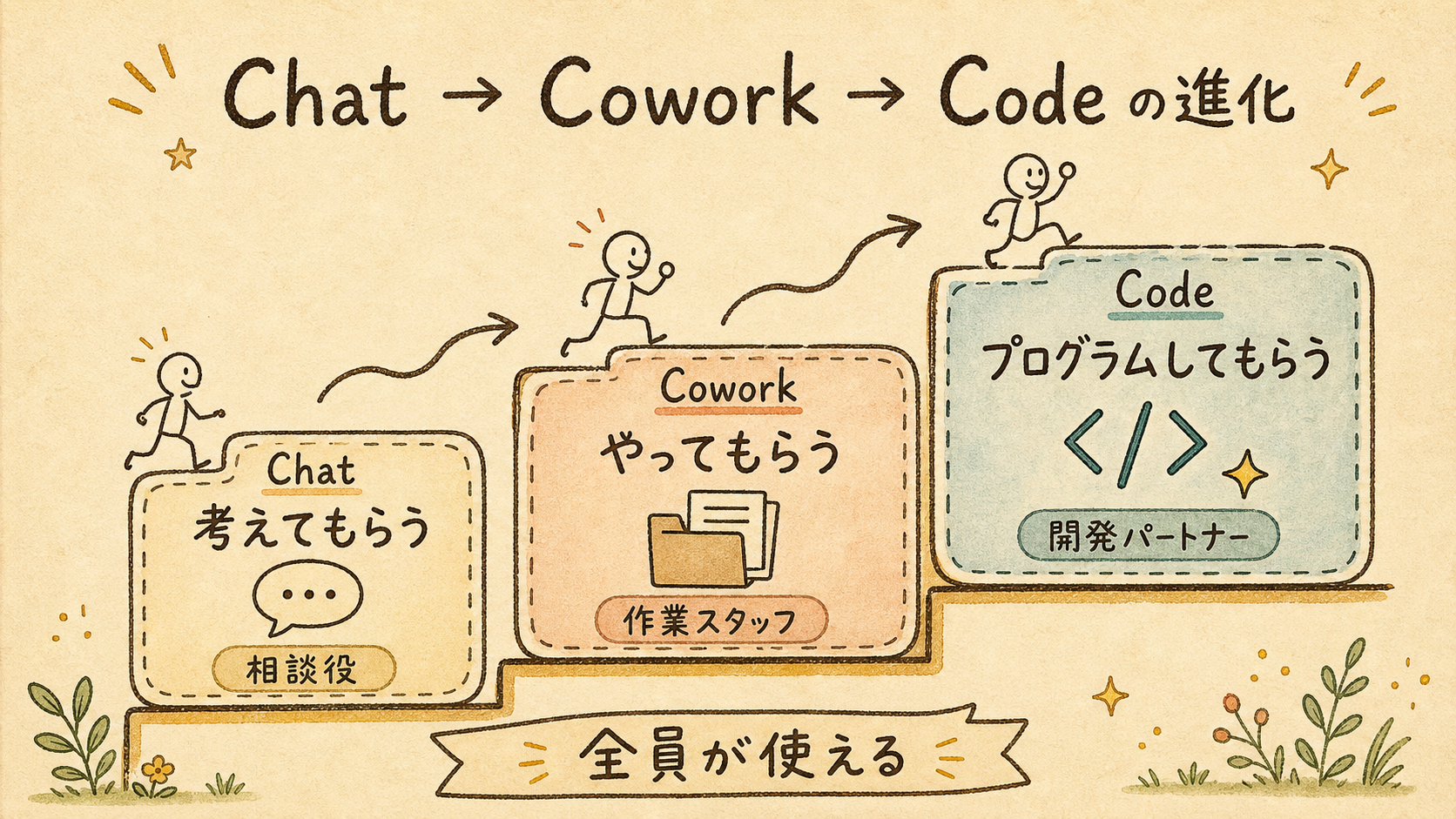
第1弾で「Chat は AI に考えてもらう場所」と書いた。 第2弾で「Cowork は AI にやってもらう場所」と書いた。
では Code は?
Code は「AI にプログラムしてもらう場所」 だ。
| Chat | Cowork | Code | |
|---|---|---|---|
| 役割 | AI に考えてもらう | AI にやってもらう | AI にプログラムしてもらう |
| できること | 質問に答える | ファイル操作・資料作成 | コードを書く・アプリを作る |
| 向いている人 | 全員 | 全員 | 全員 |
| イメージ | 相談役 | 作業スタッフ | 開発パートナー |
Code と聞くと「プログラミングができないと使えない」と思われる。
でも、それは違う。
HTML で自己紹介ページを作る。 フォルダの中身を自動で整理する。 日々の面倒な作業をスクリプトで自動化する。
こういうことは、コードが一行も書けなくてもできる。
実際、この記事を書いている自分も、最初は「コードなんて無理だ」と思っていた。
でも使ってみたら、「これ、家族にも教えたい」 に変わった。
2. Claude Code の2つの基本
Claude Code を使い始める前に、2つだけ知っておいてほしいことがある。
① AI の「記憶」の仕組み —— コンテキストとは
AI に人間のような長期記憶はない。
代わりにあるのは コンテキストウィンドウ 。 いわば 「AI の作業机」 だ。

この机の上には、あなたとの会話のやり取りや、読み込んだファイルの内容が置かれていく。
机には広さの限界がある。 Claude Code の机は約 20万トークン ぶん。
トークンって何?と思ったかもしれない。 ざっくり、日本語で約13〜20万字分の「机のスペース」 だと思えばいい。
普段の作業なら問題にならない。 でも、長い会話を続けたり、大きなファイルを何度も読み込んだりすると、机がいっぱいになってくる。
机がいっぱいになると、AI が「さっきの話、忘れた」みたいに見える。
そんなときは、机の上を整理すればいい。
| 整理方法 | 何が起きるか | 使うタイミング |
|---|---|---|
/compact | 会話の要点を残して、机を片付ける | 同じ作業を続けたいとき |
/clear | 机の上を全部リセットする | 作業が一区切りついたとき |
イメージとしては、
/compactは「机の上を整理整頓」/clearは「机の上を全部片付けて新しい作業を始める」
だ。
Claude Code の入力欄に /compact や /clear と打つだけで使える。
② モデルの使い分け —— Sonnet・Opus・Haiku
第1弾でもモデルについて書いた。
ただ、Claude Code は Cowork や Chat より 使うトークン量が多い。 作業時間が長くなりやすく、モデルを意識するメリットも大きい。
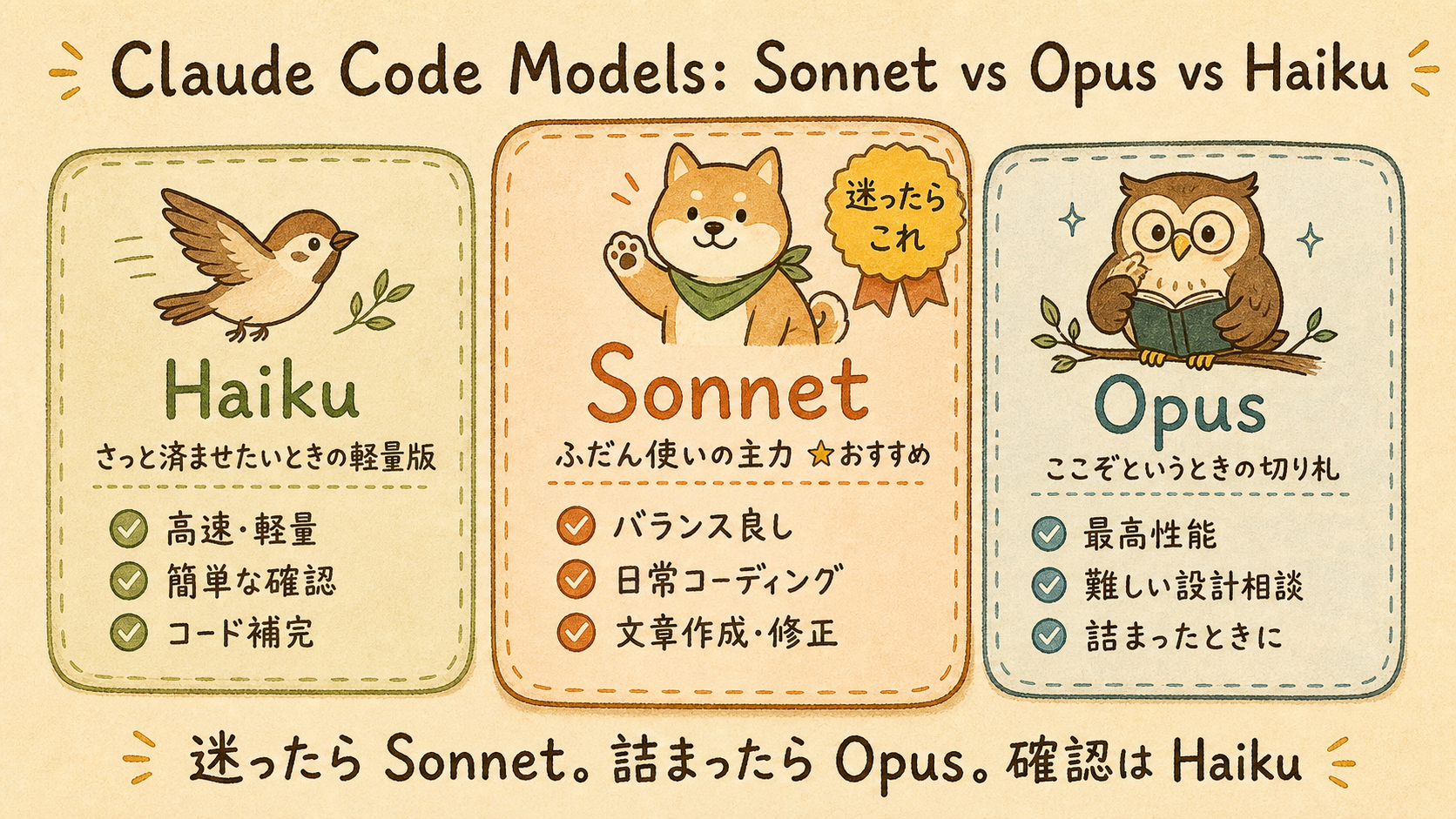
モデルは3つ。覚え方はこうだ。
| モデル | ひとことで言うと | 使う場面 |
|---|---|---|
| Sonnet | ふだん使いの主力 | 日常的な作業。迷ったらこれ |
| Opus | ここぞというときの切り札 | 難しい設計相談、どうしても解決しないバグ |
| Haiku | さっと済ませたいときの軽量版 | 簡単な確認、コードのちょっとした補完 |
デスクトップ版の Claude Code なら、画面の左下にあるモデル名をクリックするだけで切り替えられる。 わざわざコマンドを打たなくても、ポチポチっと選べる。
コマンドで切り替えたいときは、入力欄にこう打つだけ。
/model
今使っているモデルが表示される。
/model opus
Opus に切り替わる。
実務では、こんな使い分けで十分だ。
- Opus で全体の方針や設計を相談する
- Sonnet で実装や修正を進める
- Haiku で簡単な確認や軽い作業を済ませる
「常に Opus を使えばいい」と思うかもしれない。 でも、Opus は反応に時間がかかるし、使用量も多い。
「迷ったら Sonnet。詰まったら Opus。確認は Haiku」 これだけでいい。
3. 🛠️ Hands-on:CLAUDE.md —— プロジェクトの「憲法」を作る
🛠️ ここからハンズオンです
Claude Code は、起動するたびに基本的に「まっさらな状態」から始まる。
「前回話したことを覚えておいて」が通用しない。
でも、毎回同じことを説明するのは面倒だ。
そこで CLAUDE.md が出てくる。
CLAUDE.md って何?
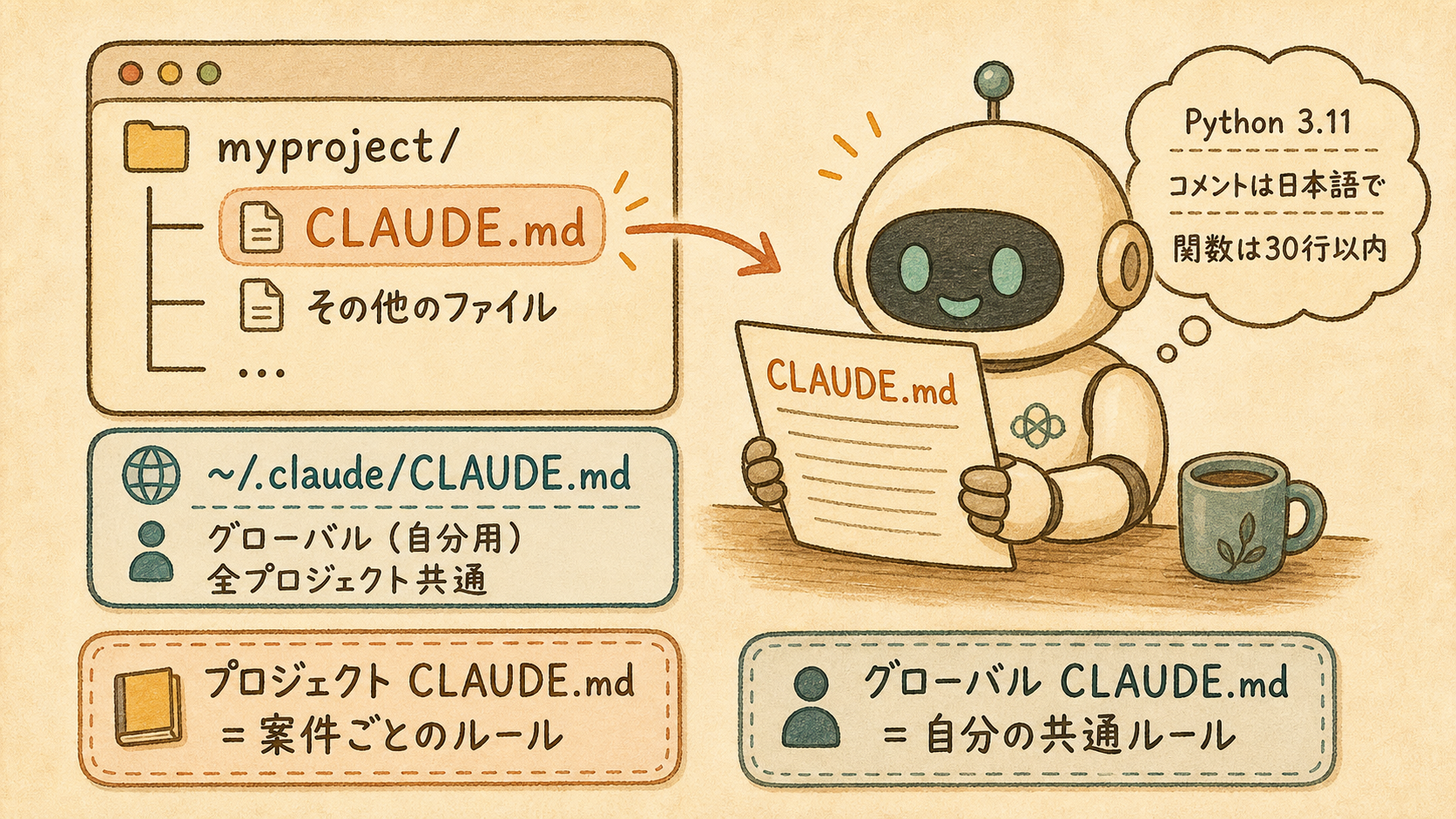
ひとことで言えば、AI への「説明書」。
プロジェクトのフォルダに置いておけば、Claude Code が起動時に自動で読んでくれる。 あなたの代わりに、「このプロジェクトではこう動いてほしい」を AI に伝えてくれる。
第2弾でやった Projects の「手順(Instructions)」に近いが、CLAUDE.md はファイルとしてずっと残る。
どこに置く?
プロジェクトの一番上のフォルダに置くだけ。
myproject/
├── CLAUDE.md   ← ここに置く
├── その他のファイル
└── ...
Claude Code をそのフォルダで起動すると、CLAUDE.md の中身が自動で AI に渡される。
/clear で会話をリセットしても、CLAUDE.md はまた読み込まれる。
プロジェクト用と自分用、2 種類ある
実は CLAUDE.md は 2 つ作れる。
| 種類 | 置き場所 | 書く内容 |
|---|---|---|
| プロジェクト CLAUDE.md | プロジェクトの直下 | そのプロジェクト専用のルール |
| グローバル CLAUDE.md | パソコンのホームフォルダ直下 | 全プロジェクト共通の自分のルール |
グローバル CLAUDE.md は、Mac ならここ。
/Users/あなたの名前/.claude/CLAUDE.md
Claude Code は起動時にグローバル → プロジェクトの順で両方読み込む。 内容がぶつかったときは、プロジェクト CLAUDE.md が優先される。
使い分けのコツはシンプルで、
- グローバル:「ファイルは確認するまで削除しない」「コメントは日本語で書く」など、いつも守ってほしい個人ルール
- プロジェクト:その案件に固有の技術・コマンド・禁止事項
と割り切ればいい。
一度グローバルを設定しておくと、どのフォルダで Claude Code を起動しても、最低限の「自分ルール」が最初から AI に伝わっている。 毎回「削除は確認してからにしてね」と打たなくてよくなるだけで、ずいぶんラクになる。
実際に書いてみよう
どんなことを書けばいいか、テンプレートを見てみる。
# CLAUDE.md

## プロジェクト概要

家計簿アプリ。データは CSV ファイルに保存する。

## 使用技術

- Python 3.11
- 標準ライブラリのみ使う

## コーディングルール

- コメントは日本語で書く
- 関数名・変数名は英語のスネークケース(例:get_expense_list)
- 1つの関数は30行以内に収める

## よく使うコマンド

- テスト実行:python -m pytest tests/ -v
- 起動:python src/app.py
書くべきことと、書かなくていいことの見分け方。
| 書く | 書かない |
|---|---|
| AI が知らないと間違えそうなこと | ファイルを見ればわかること |
| 毎回必ず守ってほしいルール | git の履歴など、コマンドで確認できること |
| プロジェクト固有のコマンドやバージョン | 一般的なベストプラクティス |
CLAUDE.md は短いほど効く。 「AI が知らないと困ること」だけを書く。それでいい。
自動で作ってもらう方法もある
ゼロから書くのが面倒なら、Claude Code にこう打つ。
/init
AI がプロジェクトの中身を分析して、CLAUDE.md の草案を作ってくれる。 そのあと、不要な部分を削って、足りないルールを追記すれば完成だ。
4. 🛠️ Hands-on:Web ページを AI に作ってもらう
🛠️ ここからハンズオンです
ここからは実際に手を動かしてみる。
Claude Code に Web ページを作ってもらおう。 HTML や CSS の知識はゼロでいい。
自己紹介ページを作ってみる
Claude Code にこう話しかける。
HTMLとCSSで自己紹介ページを作ってください。

内容:
- 名前:あなたの名前
- 職業:あなたの仕事
- 趣味:読書、カフェ巡り
- 一言メッセージ:「言葉で世界を広げたい」

デザイン:
- 背景は白、文字は濃いグレー
- シンプルで読みやすいデザイン
- スマートフォンでも見やすくする

ファイル名は index.html にしてください。
AI が「index.html を作成しますか?」と聞いてきたら、承認する。 これだけで、1つ目の Web ページができる。
ブラウザで確認 → 修正 → また確認
ファイルができたら、ダブルクリックでブラウザに表示してみる。
「ここ、もうちょっとこうしたい」が出てきたら、AI に伝える。
@index.html を見て、以下の変更を加えてください。

- 名前を大きく、中央に表示する
- 趣味の部分をカード形式にして横に並べる
- ページ全体に薄いグレーの背景をつける
「もっと良くして」ではなく「名前を中央に」「タグを横に」と具体的に言う。 これがコツ。
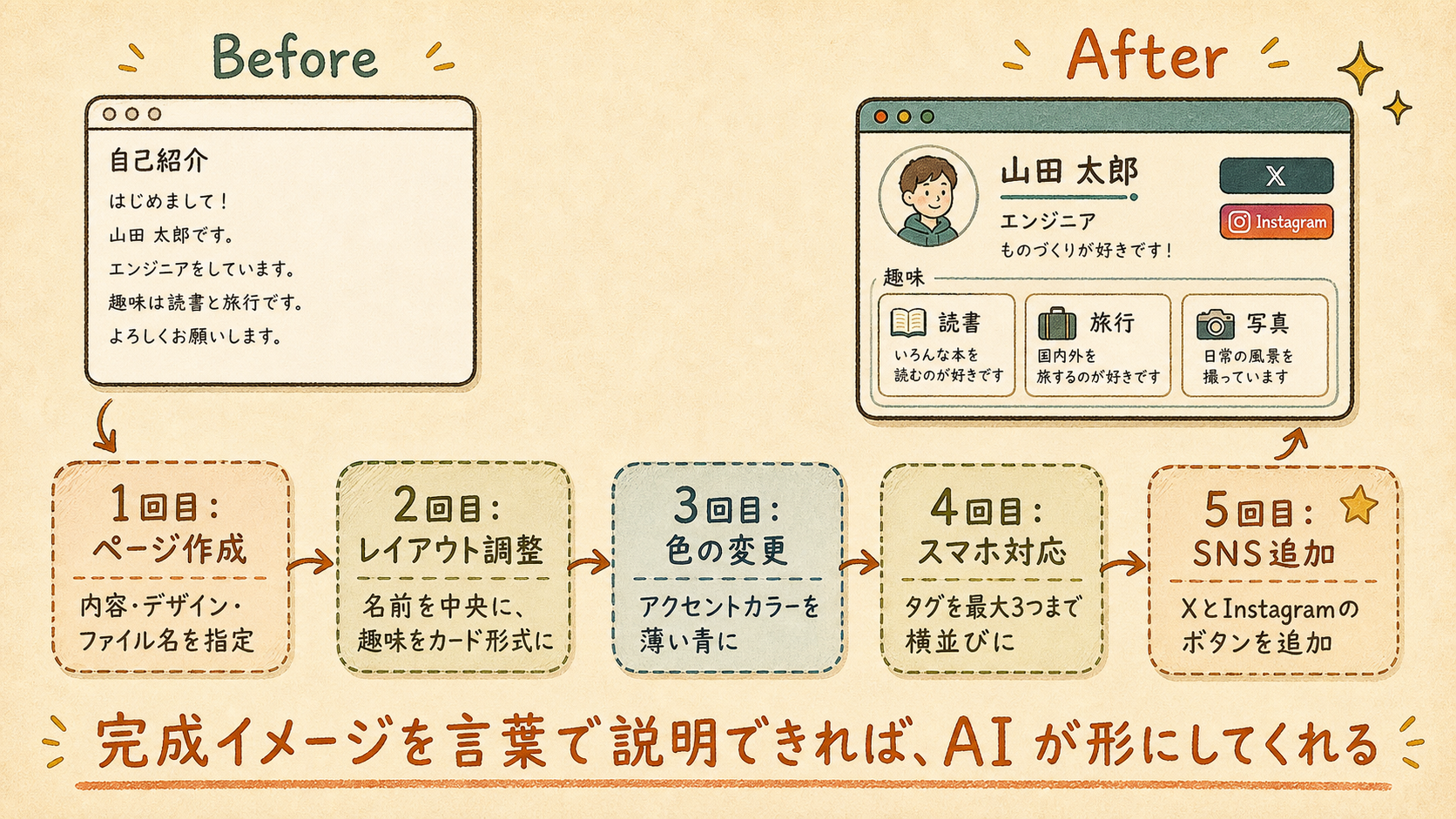
| 往復 | やること | 依頼例 |
|---|---|---|
| 1回目 | 最初のページを作る | 内容、デザイン、ファイル名を指定 |
| 2回目 | レイアウトを整える | 名前を中央に、趣味をカード形式に |
| 3回目 | 色を調整する | アクセントカラーを薄い青に |
| 4回目 | スマホ表示を直す | 趣味タグを最大3つまで横並びに |
| 5回目 | SNS リンクを追加する | X と Instagram のボタンを追加 |
コードが読めなくても、完成イメージを言葉で説明できれば、AI が形にしてくれる。
ここが、Claude Code の一番おもしろいところだと思う。
5. うまくいかないときの直し方
第2弾で書いた Cowork の「うまくいかないとき」の考え方は、Code でも同じだ。
でも、Code ならではの「詰まりポイント」がいくつかある。
| こんなとき | 起きていること | 打ち手 |
|---|---|---|
| AI が前の話を忘れた | コンテキストがいっぱい | /compact か /clear |
| 何度言っても直らない | 指示の出し方が曖昧 | ファイル名と期待動作を具体的に書く |
| 作業が途中で止まる | 一度の依頼が大きすぎる | 小さく分けて頼む |
| 会話が複雑すぎて迷子 | やり取りが長くなりすぎた | /clear でリセットして再スタート |
特に Claude Code では、同じ指示を何度も繰り返さないのが大事だ。
「直して」ではなく—— 「@index.html の17行目、背景色を #f8f8f8 に変えて」と言う。
「うまく動かない」ではなく—— 「エラー全文と環境をコピペして、原因候補を全部出して」と言う。
一度で完璧に動かそうとしなくていい。 「叩き台を作らせて → 確認して → 修正する」 このサイクルが、Code との正しい付き合い方だ。
6. まとめ —— 今日やること3つ
✅ 今日できること
1. CLAUDE.md を作ってみる(10分)
適当な練習用フォルダに /init と打って、AI に草案を作らせる。
そのあと、自分に必要なルールを1〜2行追記してみる。
2. 自己紹介ページを作ってみる(15分)
Claude Code に「HTMLとCSSで自己紹介ページを作って」と頼む。 1回作ったら、ブラウザで見て、気になる箇所を1つだけ修正してもらう。
3. /status と /compact を試してみる(5分)
作業中に /status と打って、コンテキストの使用量を見てみる。
会話が長くなってきたら /compact で整理してみる。
最初は小さく始めていい。
HTML の h も知らなかった自分が、 今では「これ、AI に作ってもらえばいいじゃん」と思えるようになった。
家族が「こんなページあったらいいな」と言ったとき、 「ちょっと作ってみようか」と返せる。 その感覚が、何より大きい。
▶ 次回:初級・第4弾
Claude Code に慣れてきたら、次にやりたくなるのは「日常の面倒な作業の自動化」。
次回は、フォルダ整理の自動化や、日々のルーティンを Claude Code に任せる方法など、より実践的なハンズオンを紹介します。
「Claudeで変わる仕事術」シリーズ、次回もお待ちください。